Nest診療 全般製品機能
システム全体 | メンバーの管理・招待と権限について
Nest診療 CSチーム
目次
- 初めに
- メンバーの権限について
- メンバーの招待方法
- 招待メール受信から医療機関参加への流れ
- Nest診療のユーザー登録が完了している場合
- Nest診療のユーザー登録が未完了の場合
- 招待ステータスの確認方法
- 招待のキャンセル方法
初めに
Nest診療ではユーザーごとの権限管理が可能です。権限ごとにできることが異なりますので、こちらのドキュメントで詳細なご説明をいたします。
メンバーの権限について
Nest診療には以下の3種類の権限があります。
- 所有者
- 管理者
- 編集者
それぞれの権限についてご説明いたします。
- 所有者
- 管理者ページ含め、Nest診療の全てのページにアクセス可能
- 契約情報・支払い情報確認、変更可能
- メンバーの招待および権限の変更可能
- 所有者権限の削除不可能
- 管理者
- 管理者ページ含め、Nest診療の全てのページにアクセス可能
- 契約情報・支払い情報確認、変更可能
- メンバーの招待および権限の変更可能
- 編集者
- 管理者ページ以外のNest診療の全てのページにアクセス可能
メンバーの招待方法
※メンバーを招待可能なのは「所有者」および「管理者」権限を持つユーザーのみとなります。
1. ページ切り替えタブから[管理者ページ] を選択します。
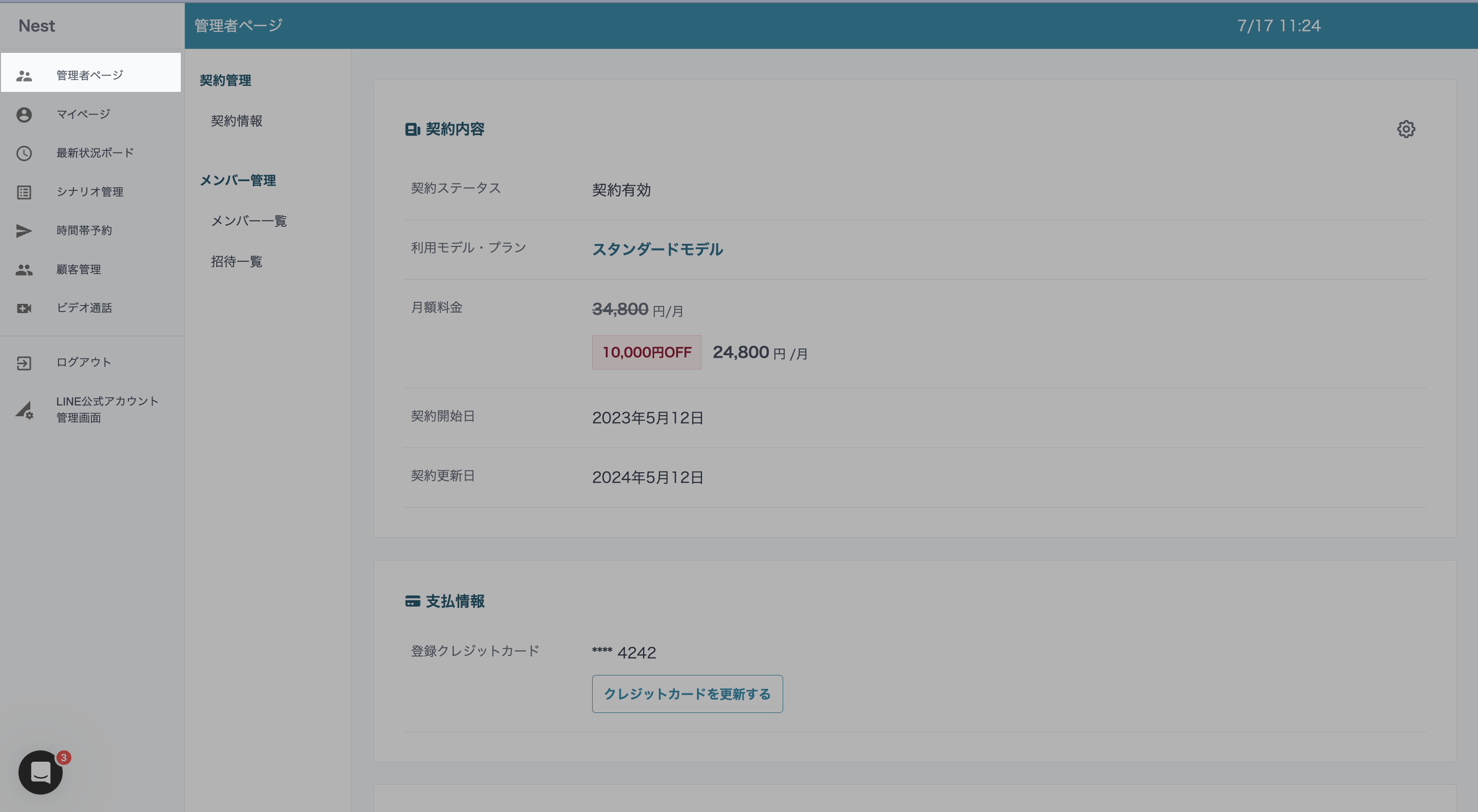
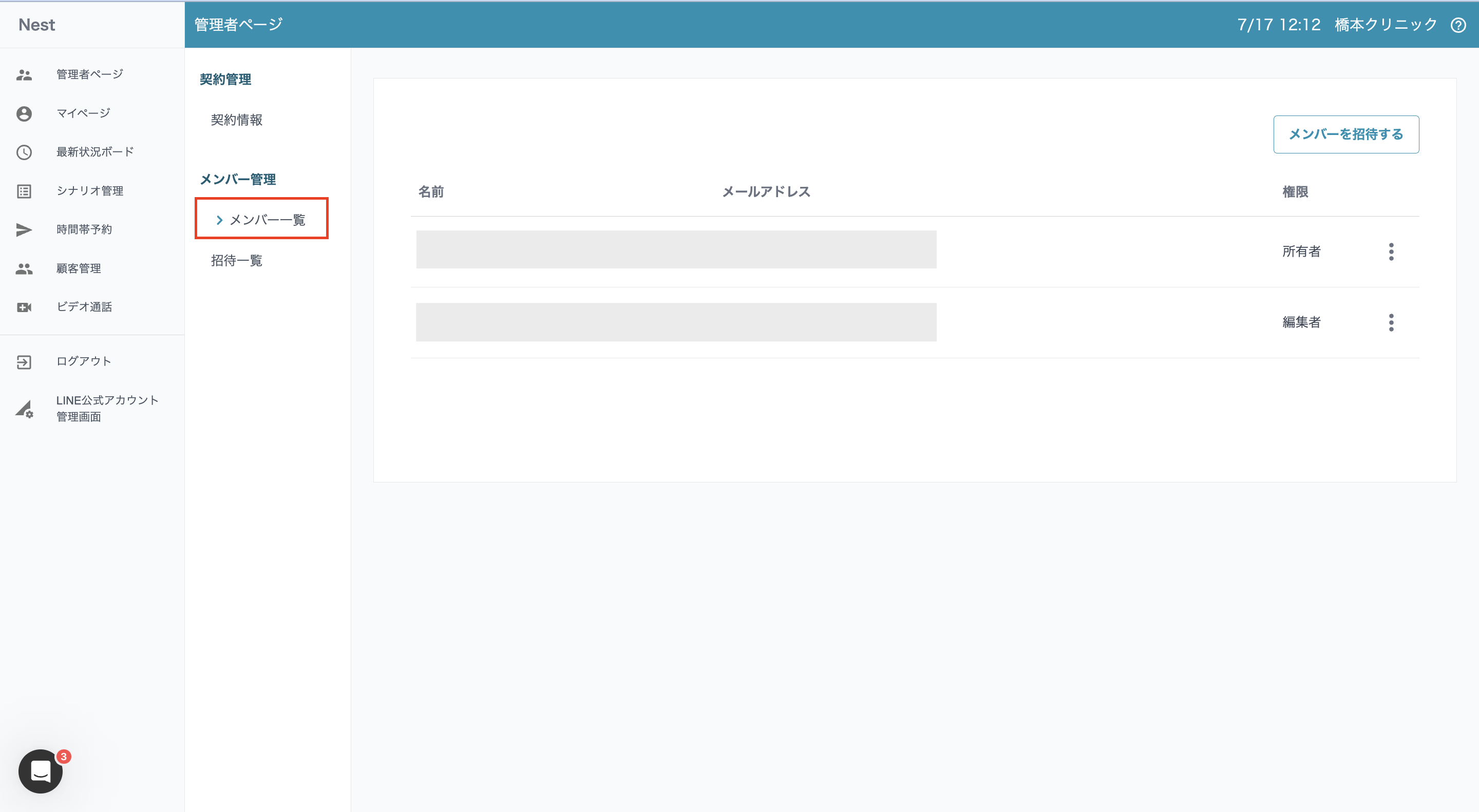
2. [メンバー一覧] を押します。
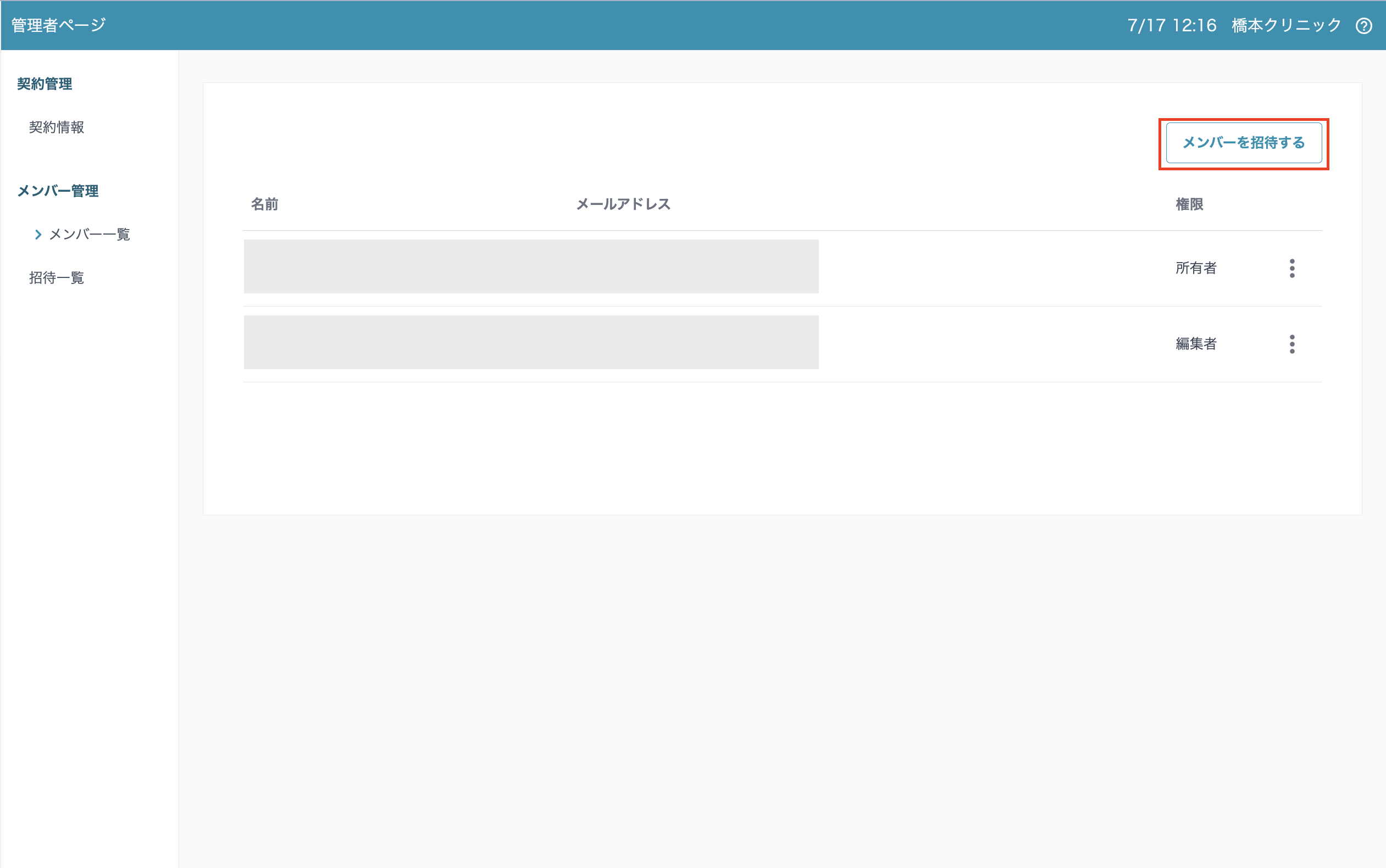
3. [メンバーを招待する] ボタンを押します。
4. メールアドレスと付与する権限の種類を選択し、[招待メールを送信する] ボタンを押します。
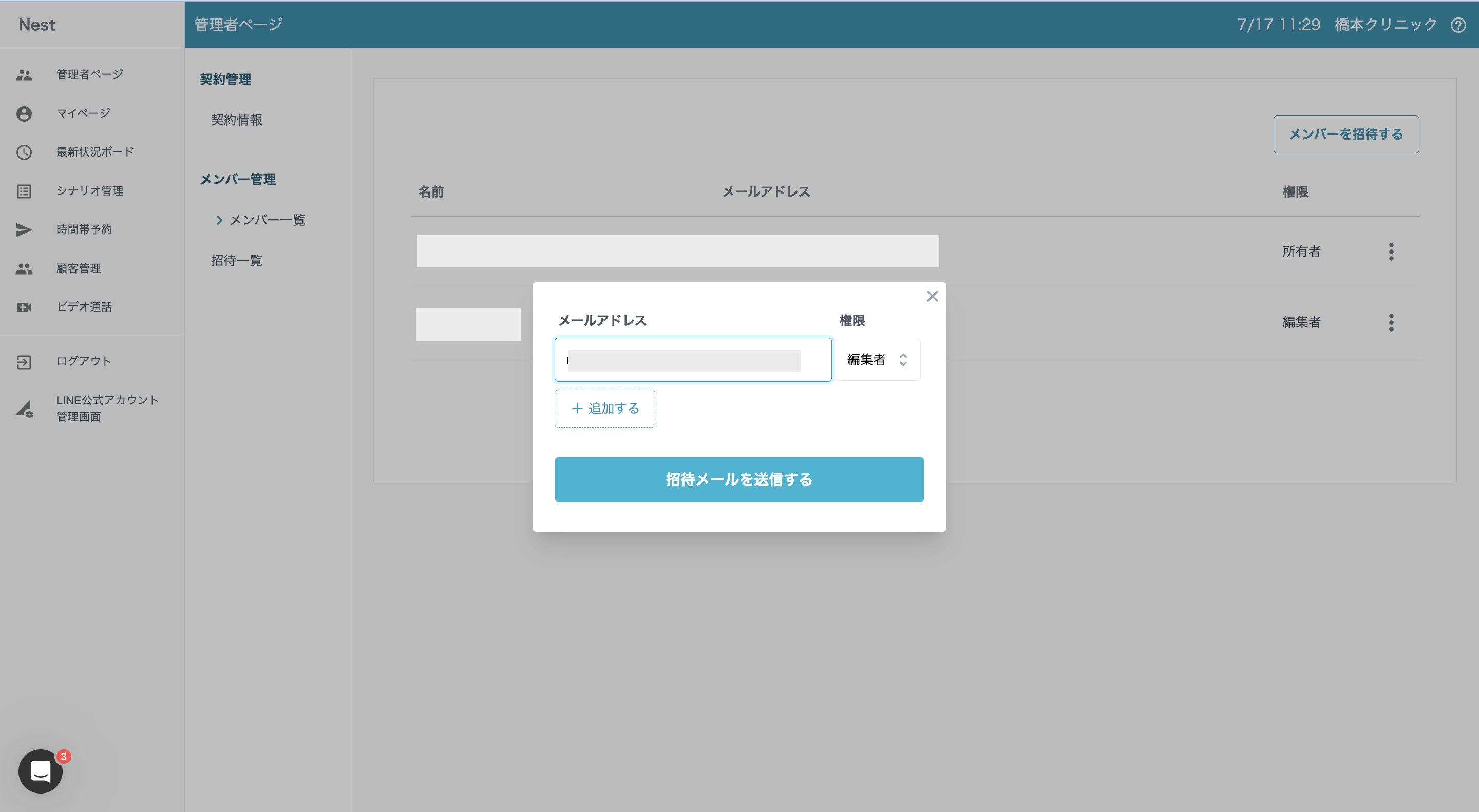
5. 入力したメールアドレス宛に招待メールが届きます。
※招待メールの有効期限は送信後6時間以内となっております。有効期限を過ぎた場合は再度招待メールをお送りいただく必要がございます。
招待メール受信から医療機関参加への流れ
- 「Nest 通知」から招待メールが届くので[本人確認する] ボタンを押します。
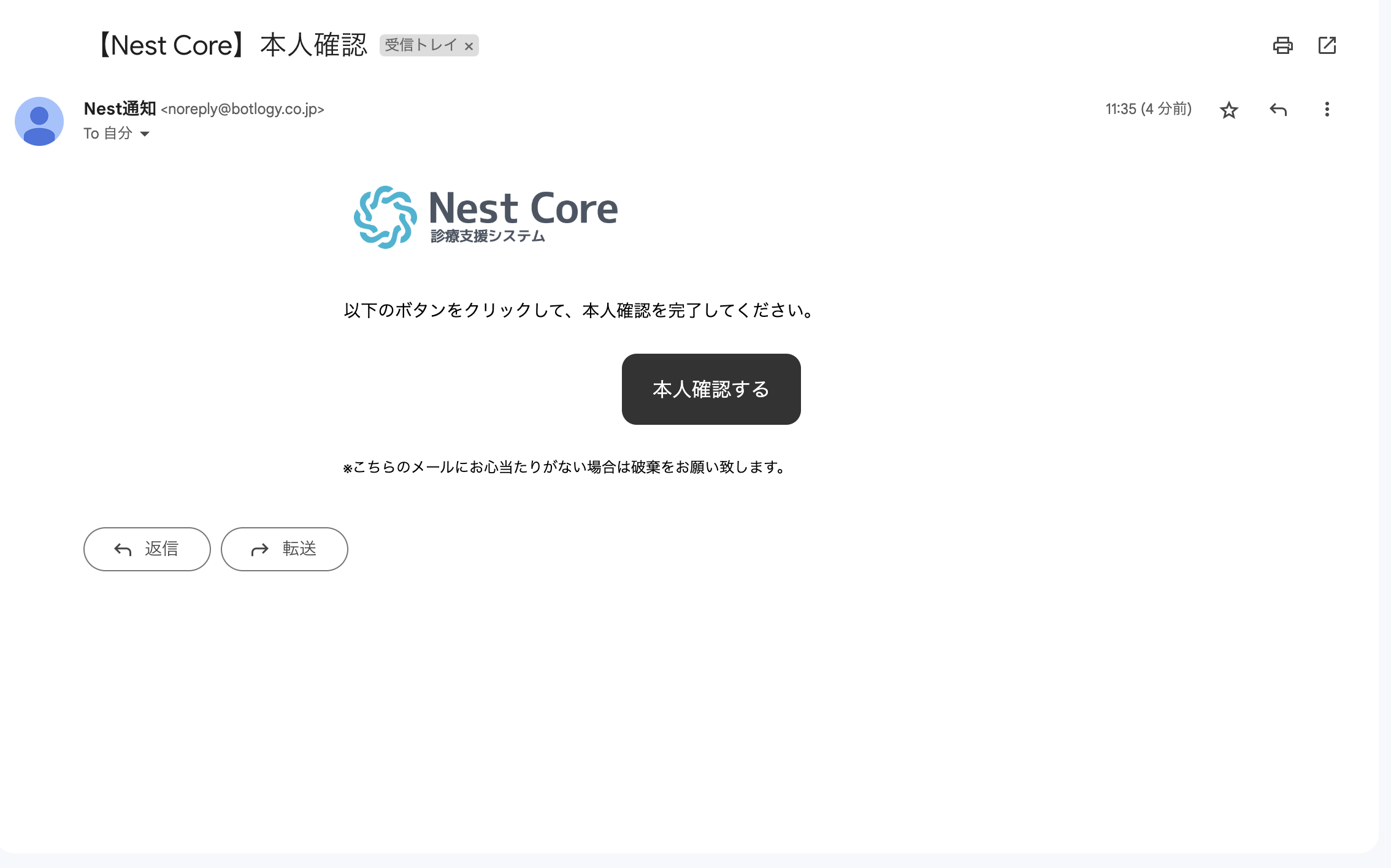
これ以降の操作はNest診療のユーザー登録の有無で手順が異なりますので、場合分けしてご説明いたします。
Nest診療のユーザー登録が完了している場合
- 招待した医療機関の管理画面に遷移し、メンバーとして参加が完了します。
Nest診療のユーザー登録が未完了の場合
- メールアドレス認証が求められるので、招待メールを受信したメールアドレスを入力し、[認証を開始する] ボタンを押します。
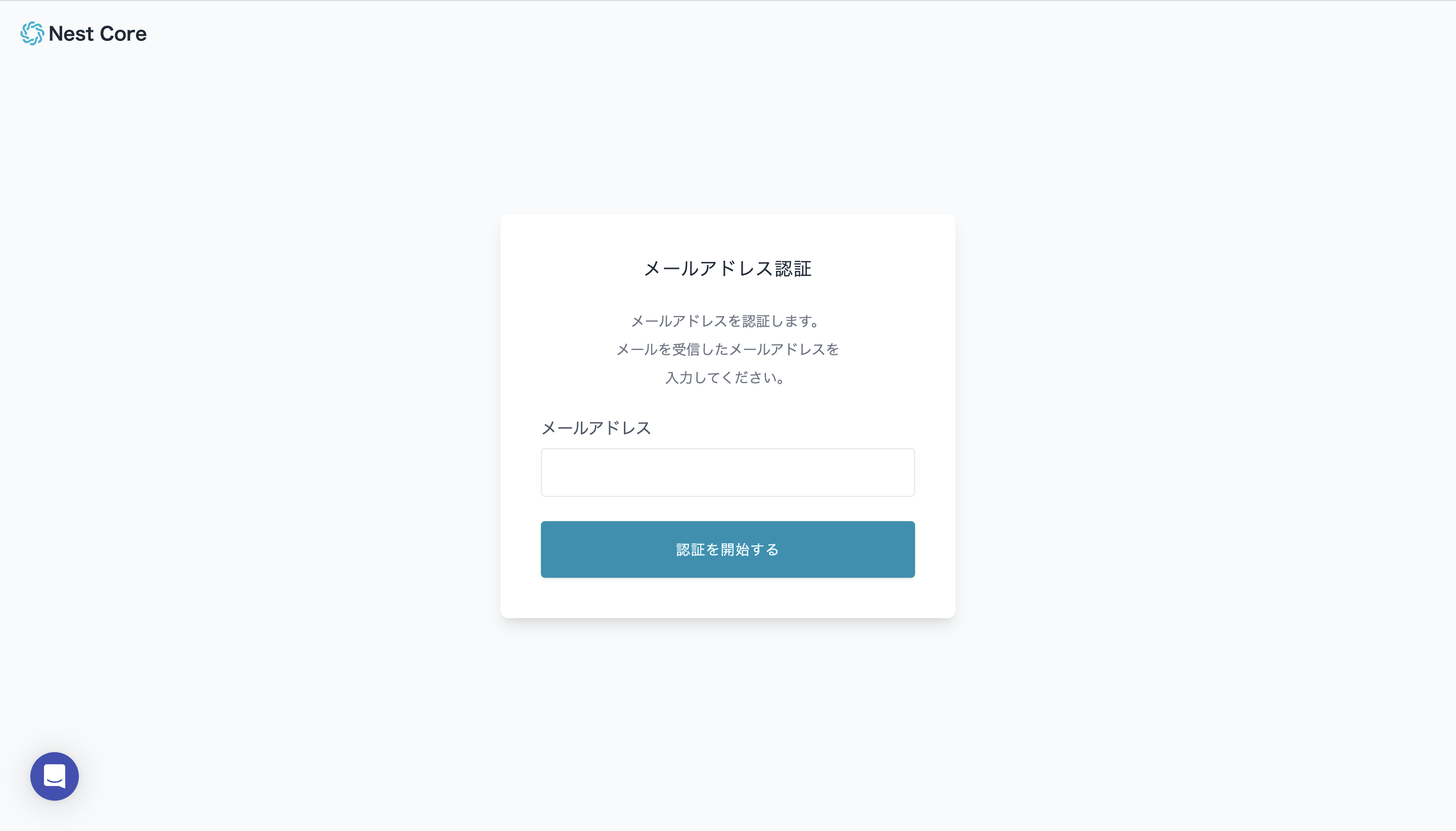
2. Nest通知から本人確認確認メールが届くので、[本人確認する] ボタンを押します。
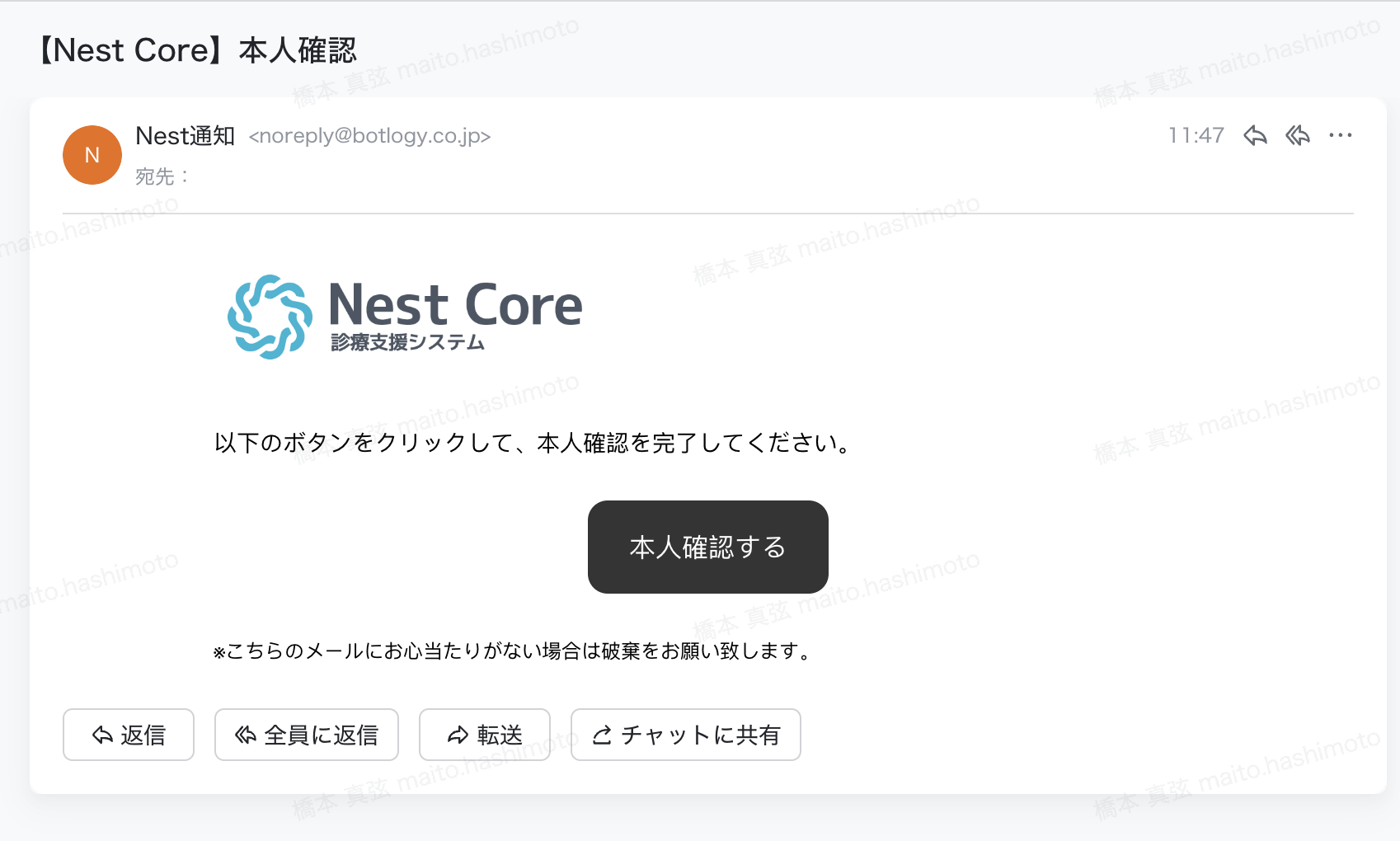
3. 認証が完了し、ユーザー登録画面に移行するので、ユーザーネームとパスワードを入力し、[登録する] ボタンを押します。
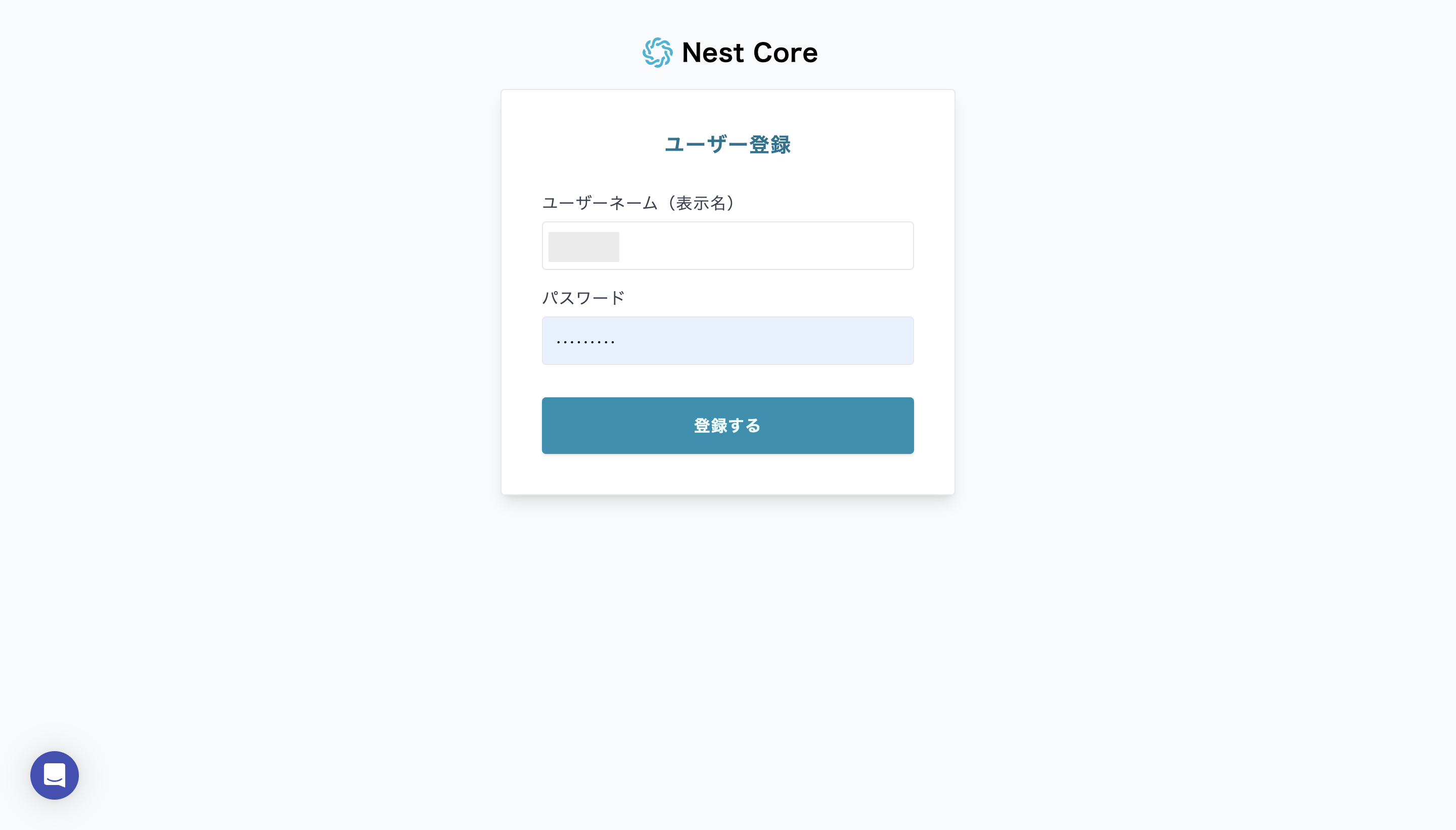
4. ユーザー登録が完了し、招待された医療機関の管理画面に遷移します。
招待ステータスの確認方法
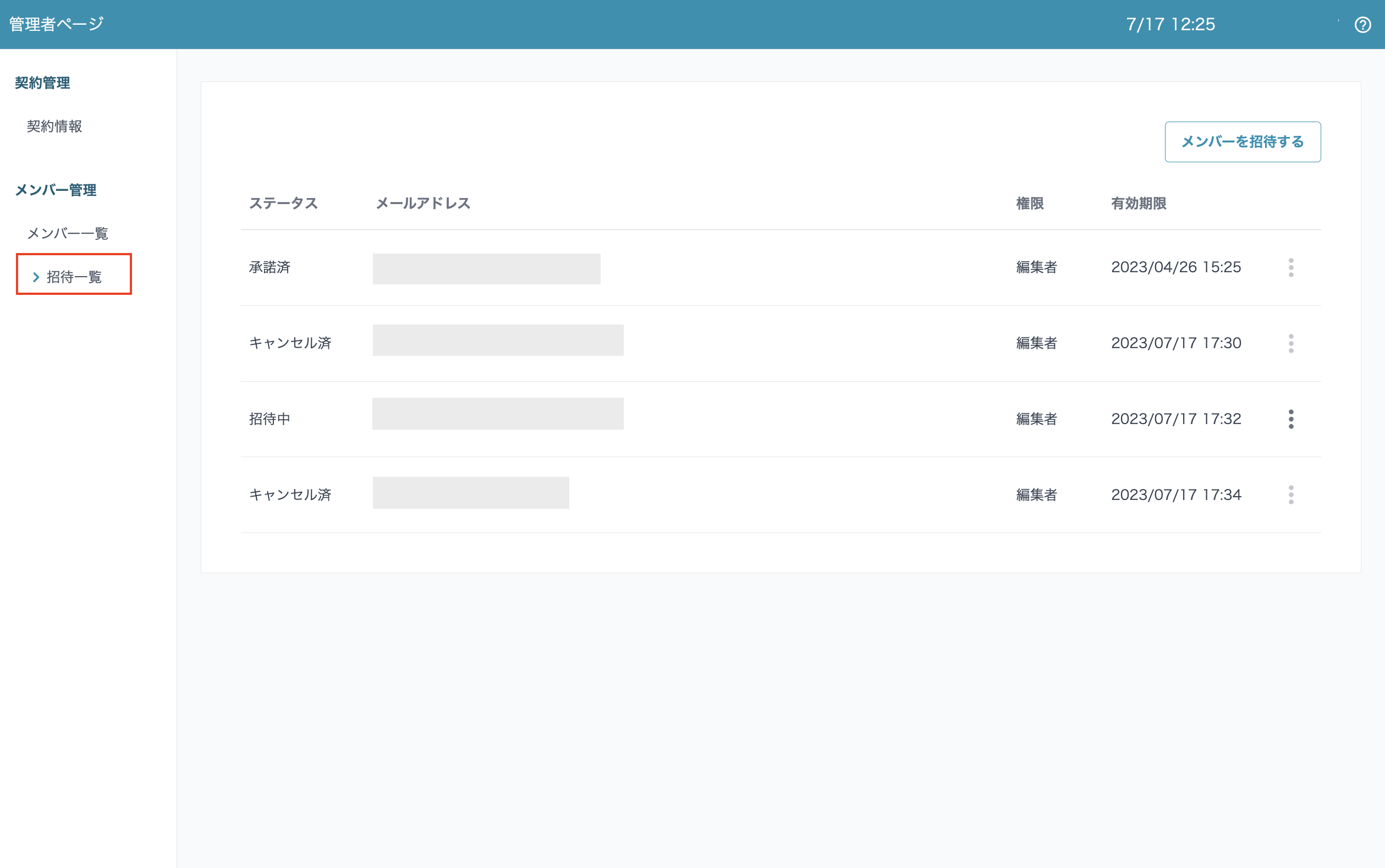
管理者ページの招待一覧画面では、医療機関へ招待したユーザーのステータスを確認できます。
ステータスには
- 招待済
- 招待中
- キャンセル済
の3つがあります。
- ページ切り替えタブから[管理者ページ] を選択します。
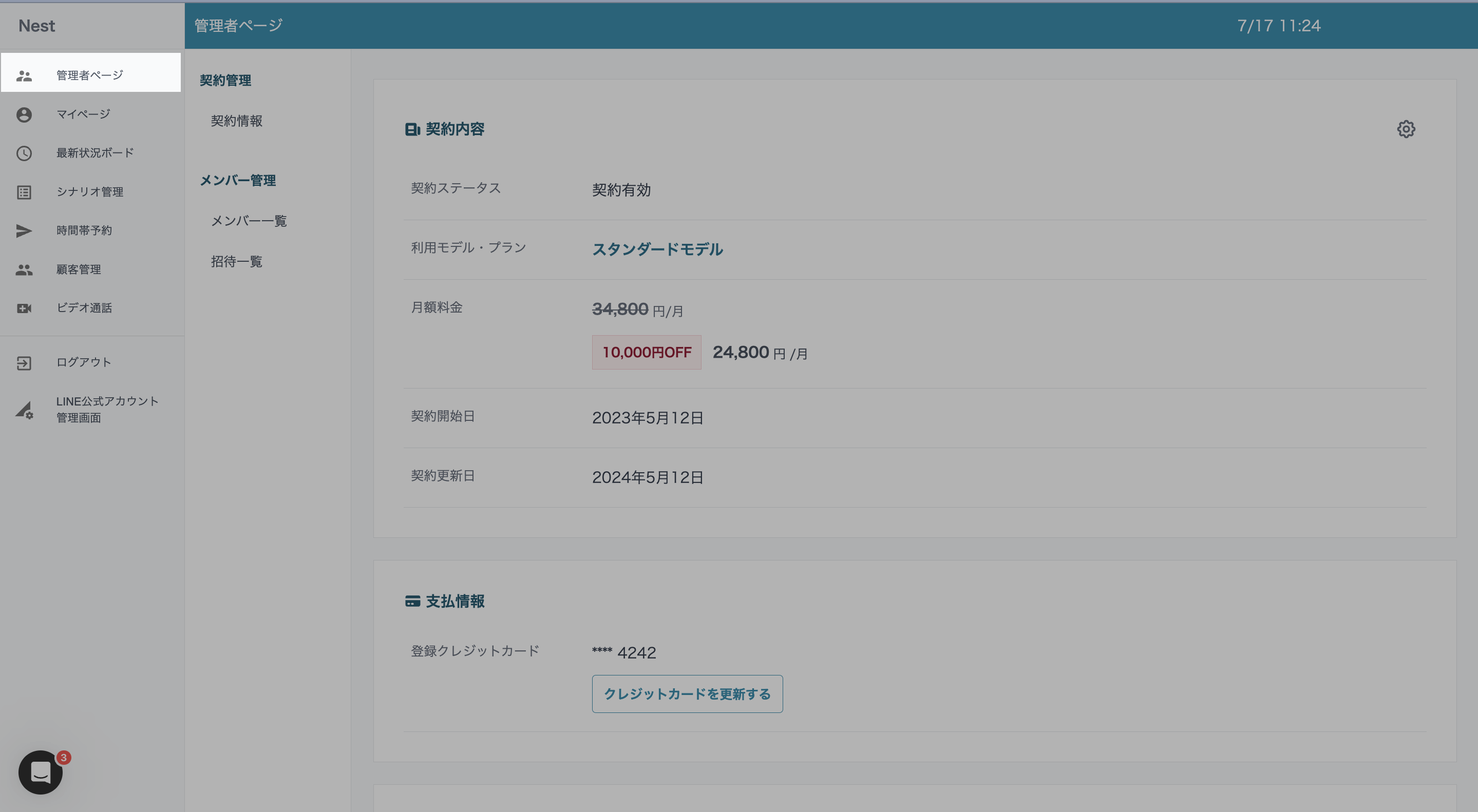
2. [招待一覧] を選択すると招待のステータスを確認できます。
招待のキャンセル方法
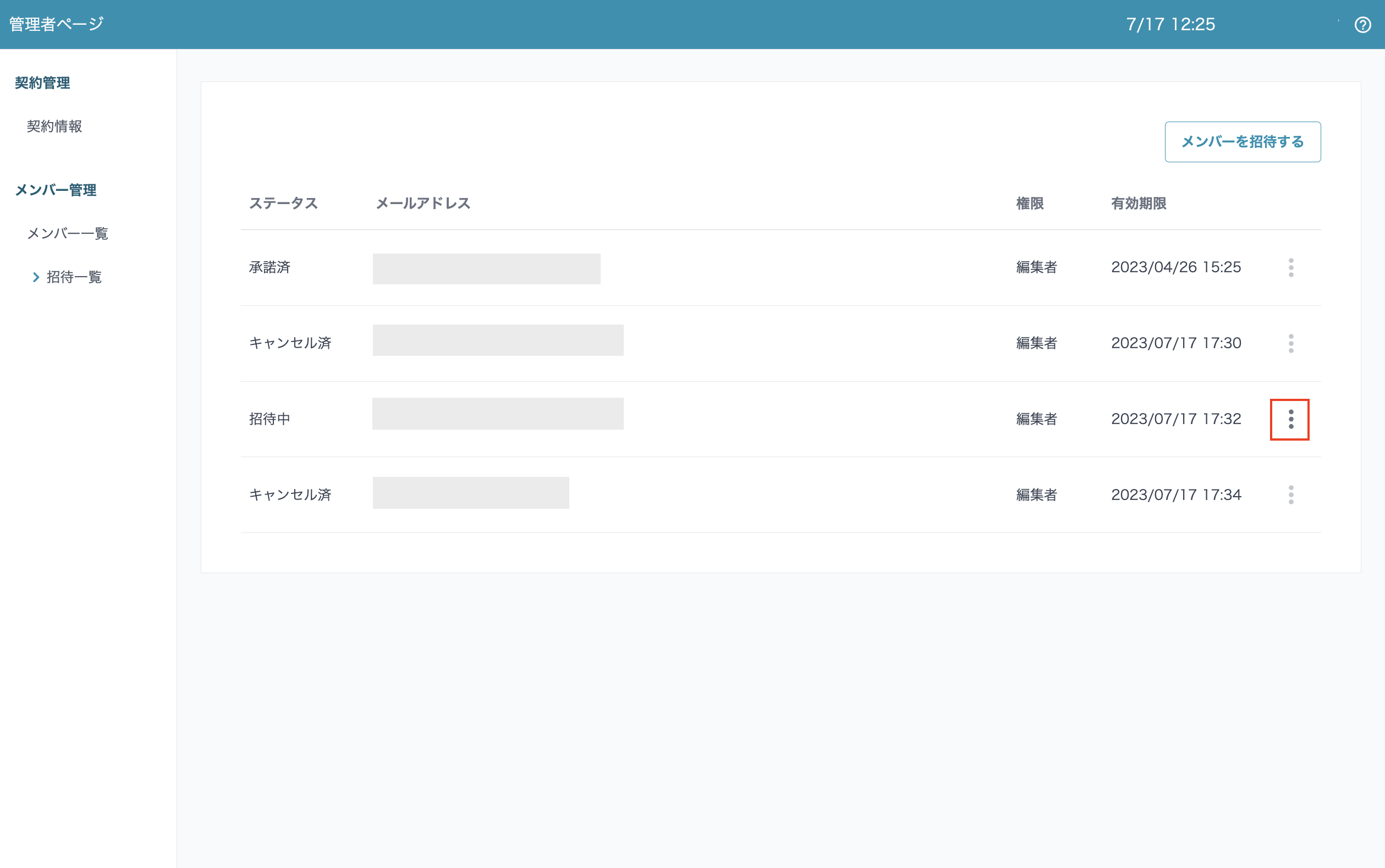
招待中のステータスの招待のみ、キャンセルすることができます。
- 招待一覧の画面のキャンセルする招待の右側にある3つの点をクリックすると[招待をキャンセル] ボタンが表示されます。