マイページ・管理者ページ製品機能
システム全体 | ユーザーマイページについて
Nest診療 CSチーム
目次
- 初めに
- ユーザーマイページへのアクセス方法
- 複数の医療機関の管理画面の切り替え
- ログインパスワードの変更
初めに
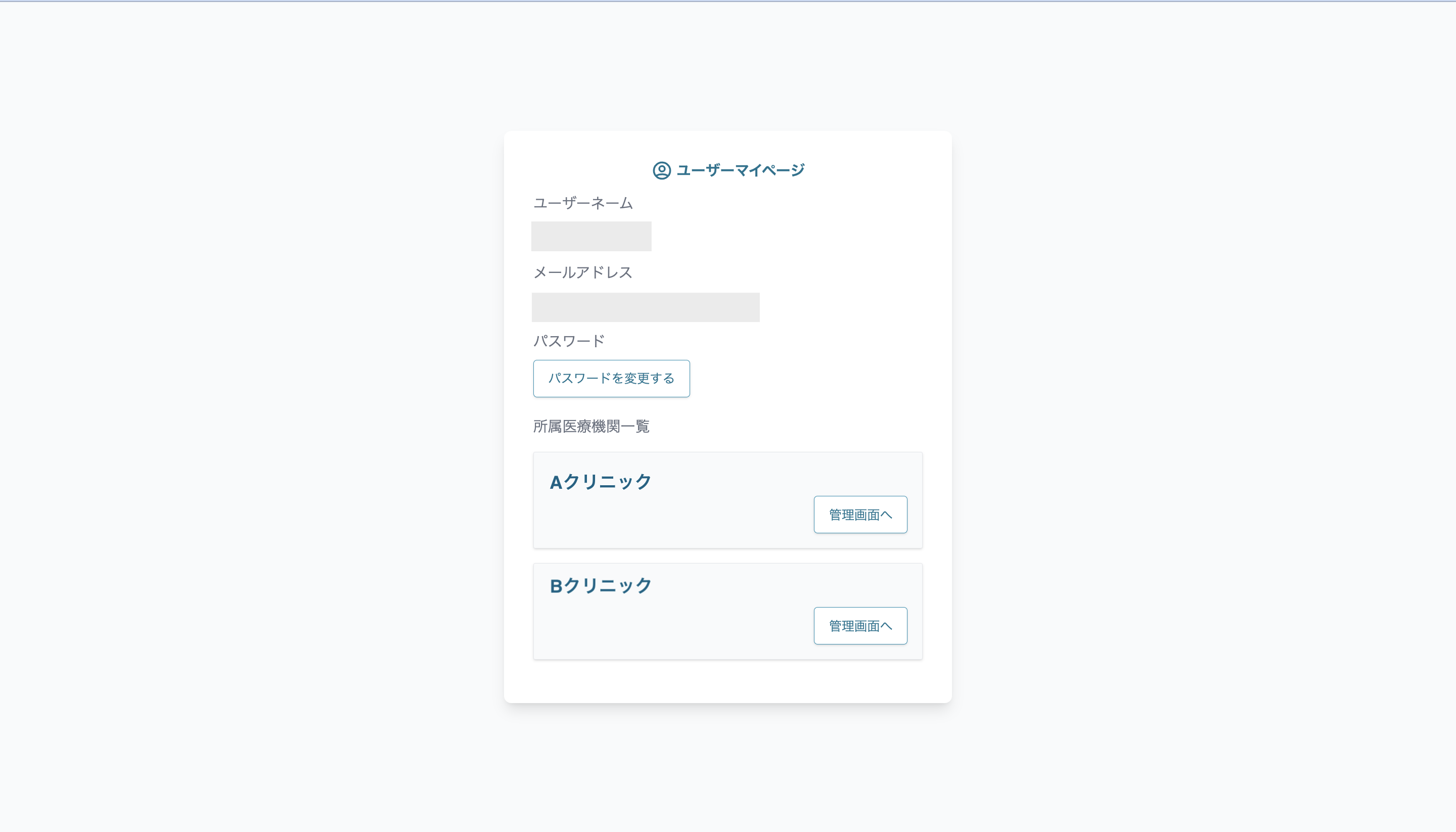
ユーザーマイページでは、 [所属医療機関一覧] から複数の医療機関の管理画面を切り替え可能です。
また、Nest診療のログインパスワードを変更することも可能です。
ユーザーマイページへのアクセス方法
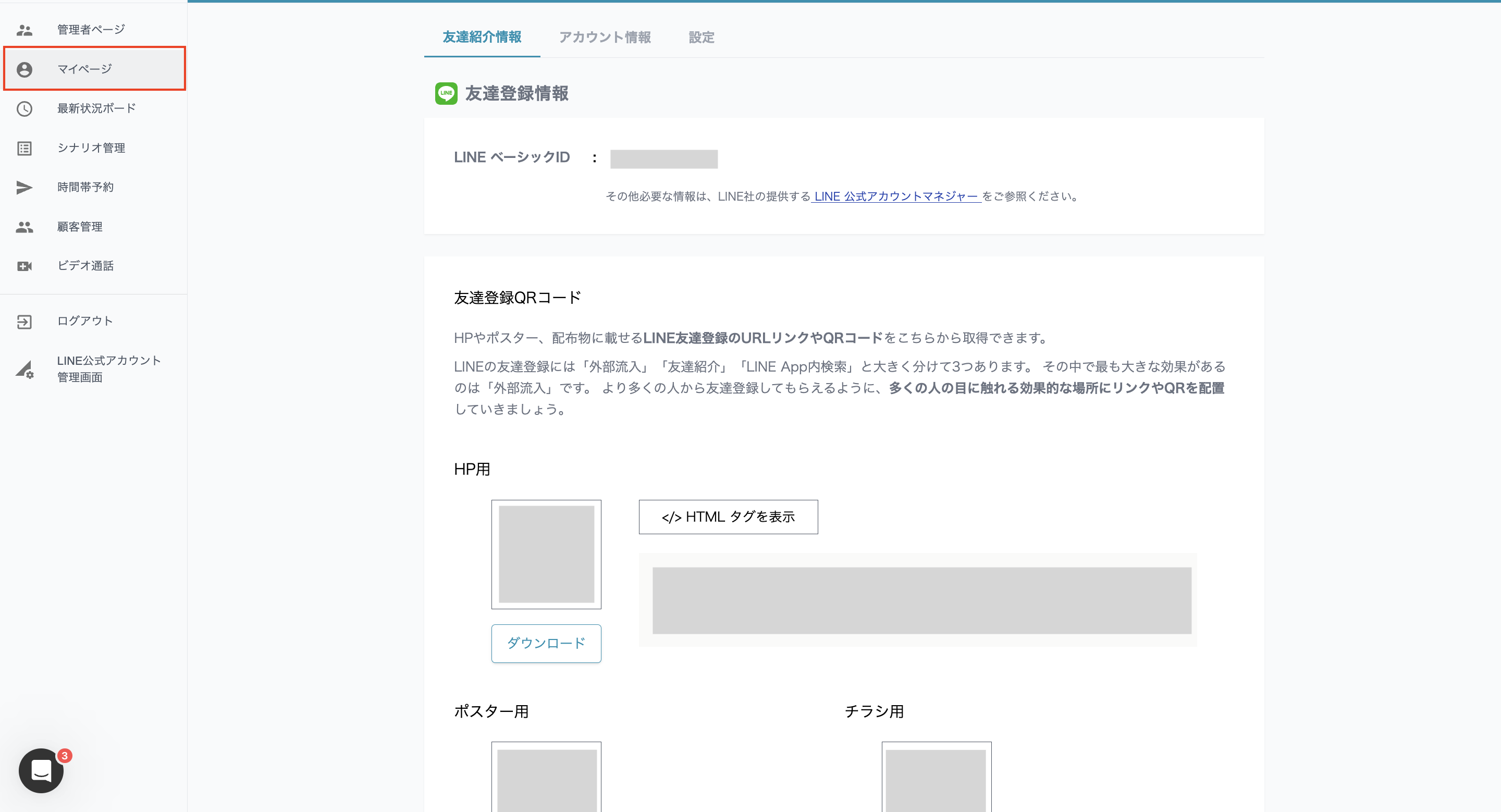
ページ選択ボタンから [マイページ] を選択します。
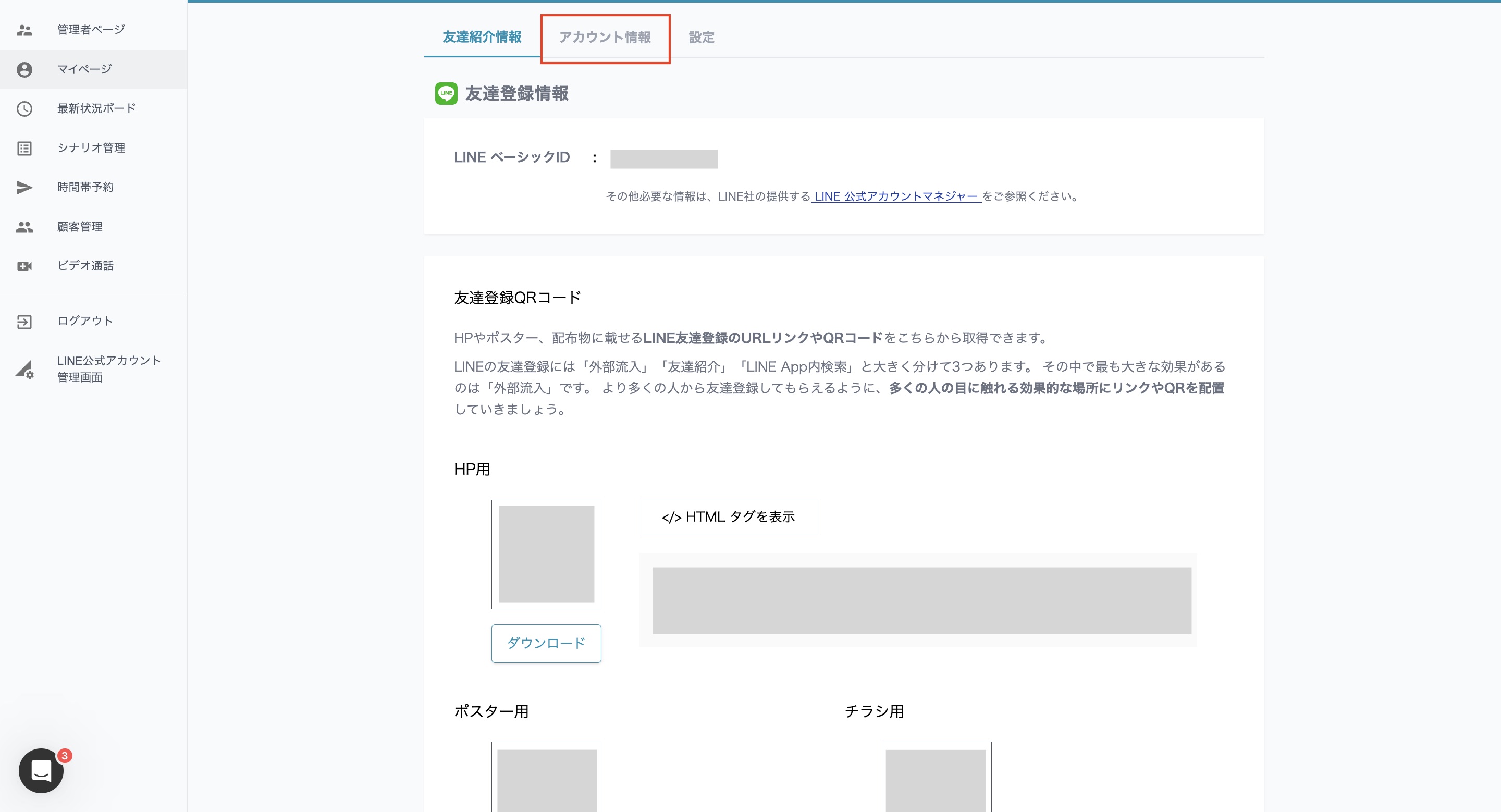
[アカウント情報]タブを選択します。
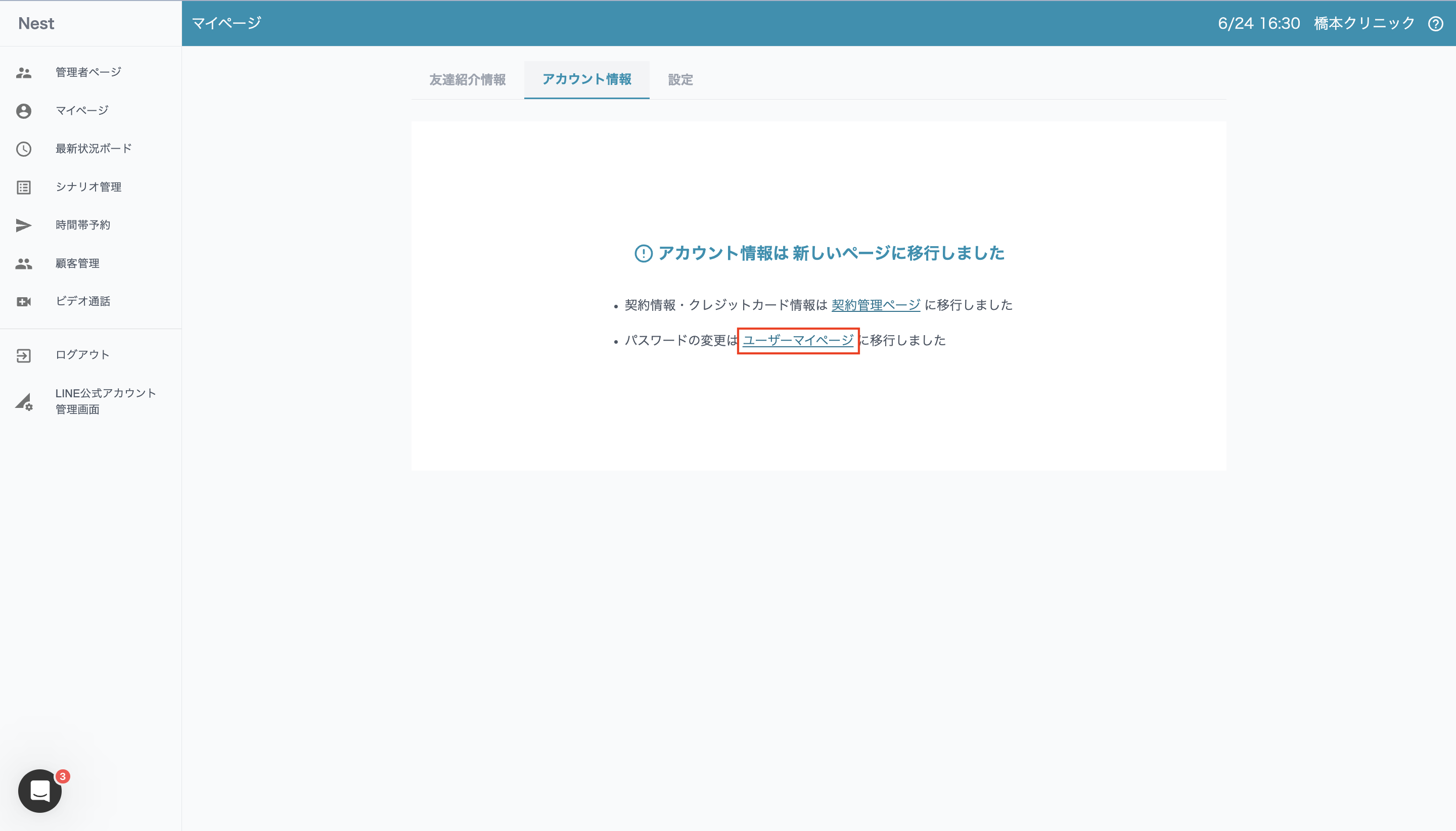
画面中心の [ユーザーマイページ] をクリックします。
ユーザーマイページへの移動が完了しました。
複数の医療機関の管理画面切り替え
医療機関ユーザーが複数の医療機関に所属している場合、所属医療機関一覧からアクセスする管理画面を切り替え可能です。
ユーザーマイページの所属医療機関一覧から管理画面にアクセスしたいクリニックの [管理画面へ] ボタンを押します。
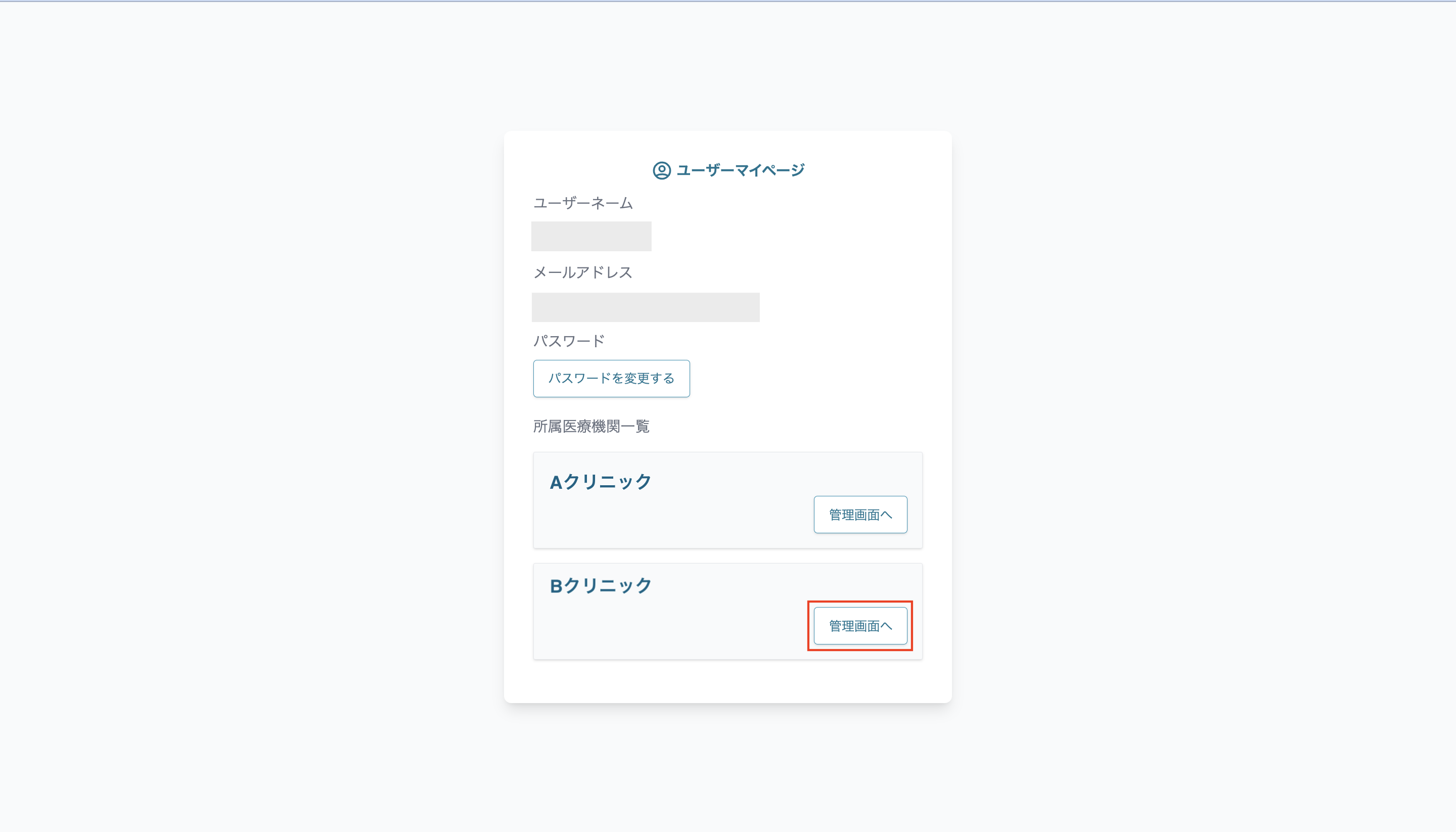
画面が切り替わり、管理画面の切り替えが完了します。
ログインパスワードの変更
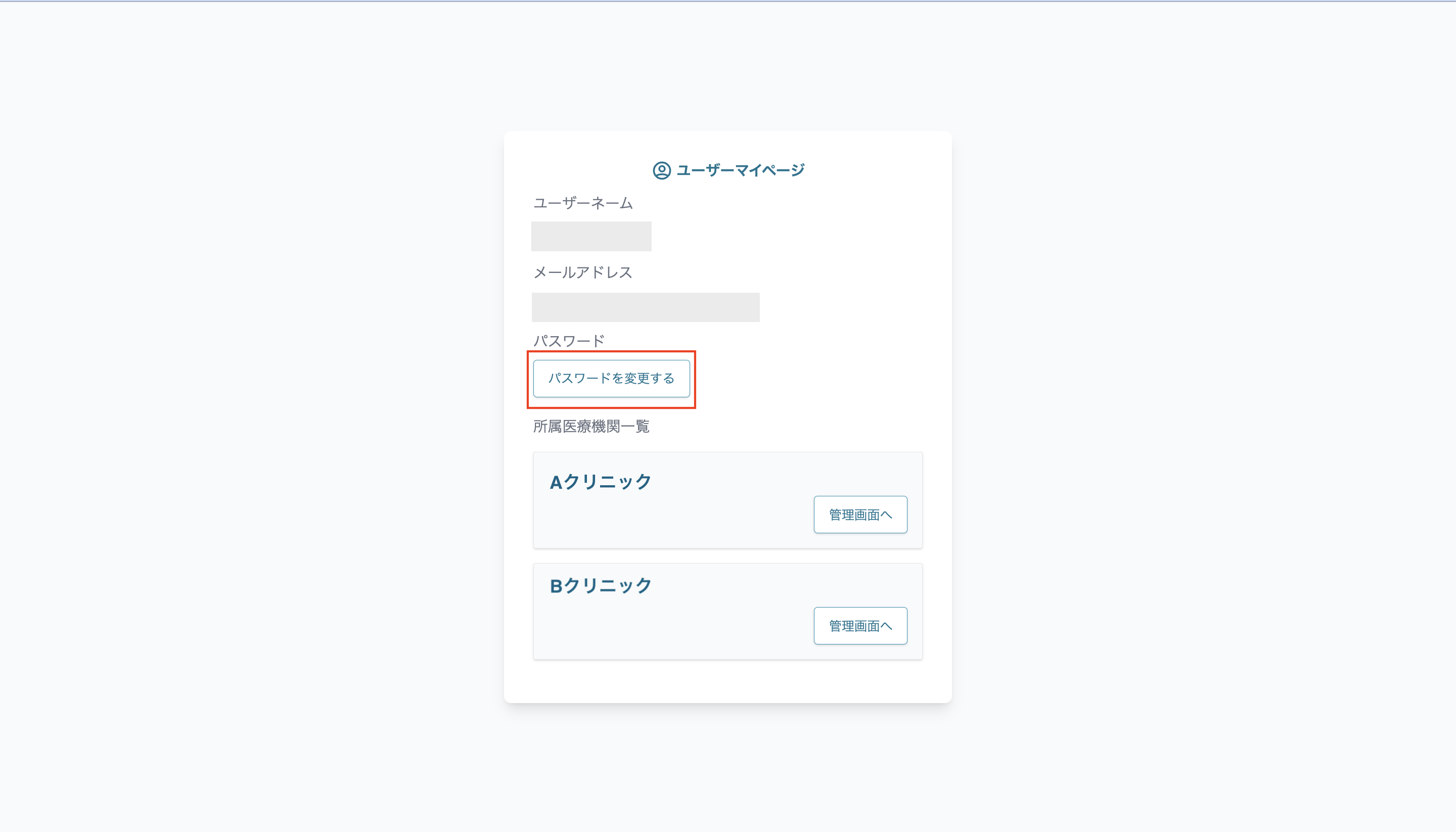
ユーザーマイページから [パスワードを変更する] ボタンを押します。
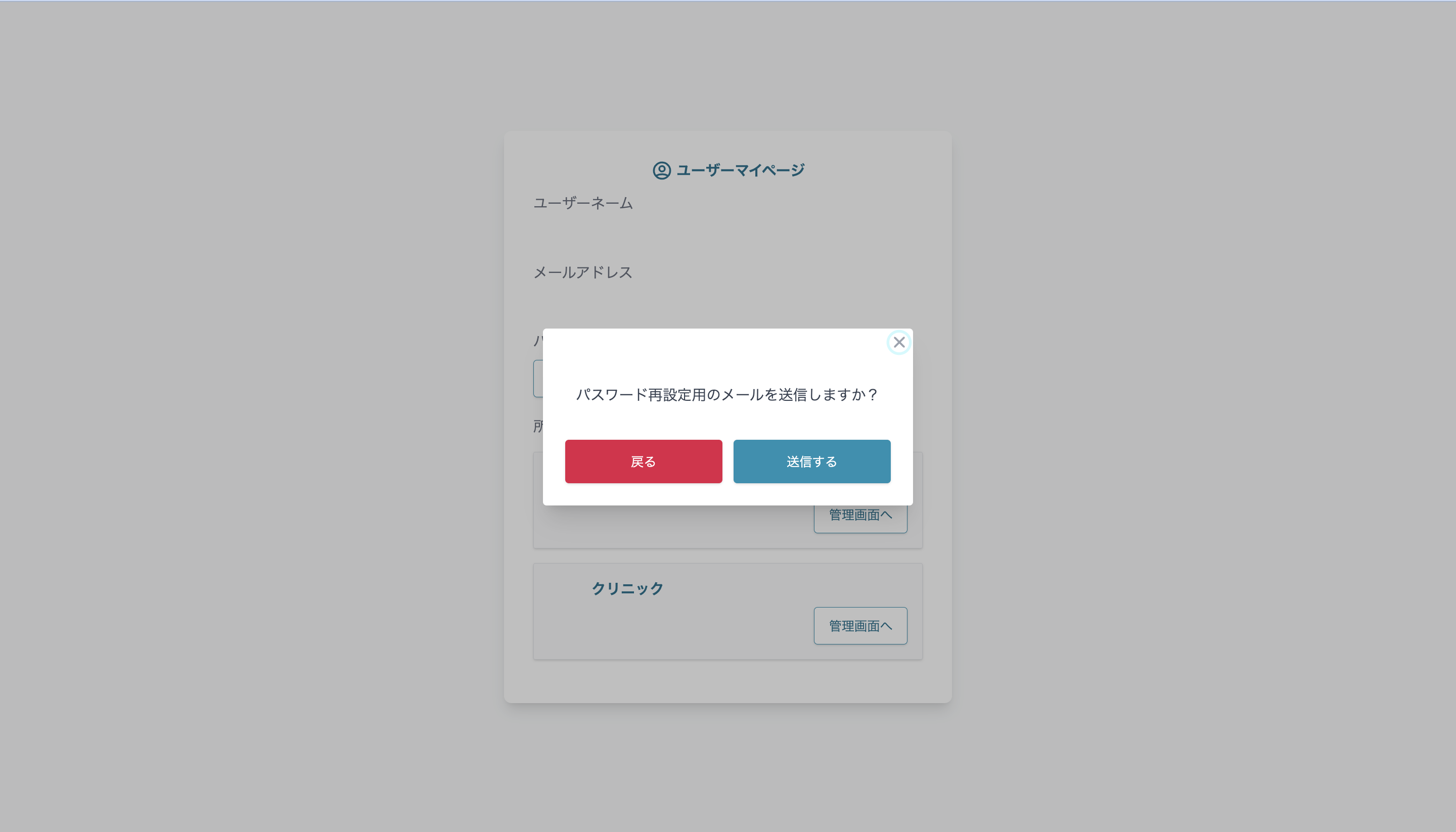
パスワード再設定用のメール送信の可否を求められるので [送信する] ボタンを押します。
登録メールアドレス宛にパスワード再設定用のメールが届くので [パスワードを設定する] ボタンを押します。
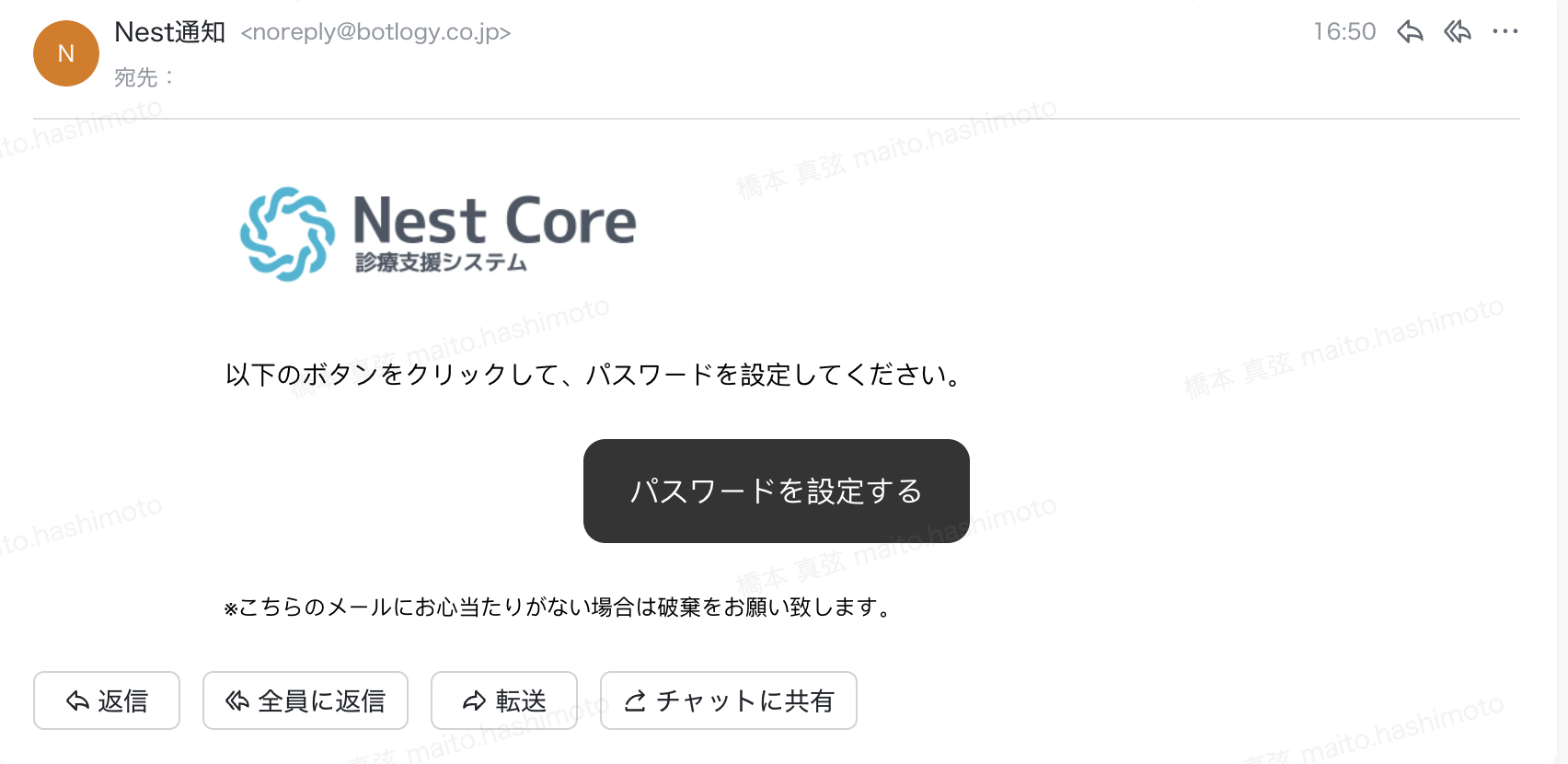
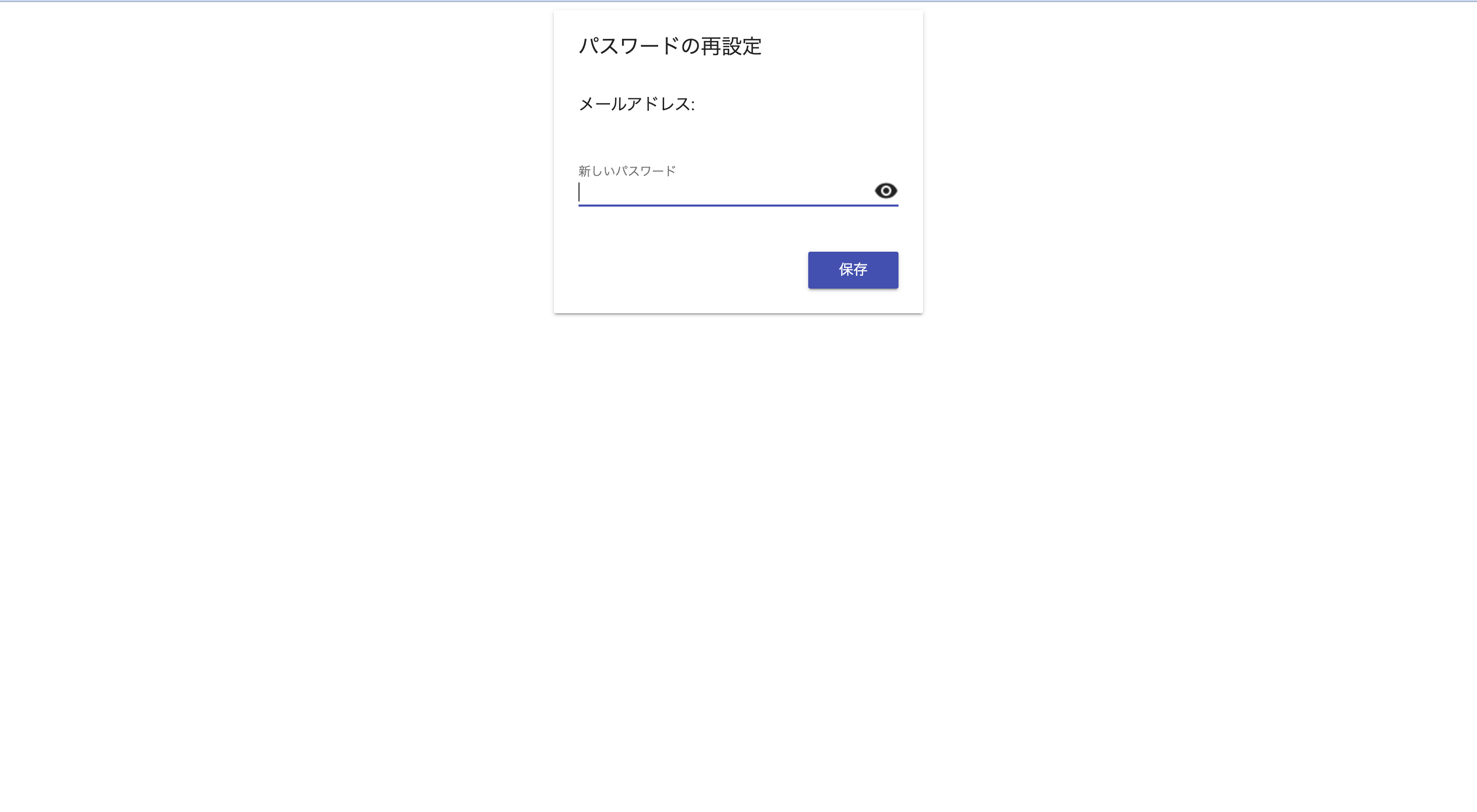
ブラウザが立ち上がり、パスワードの再設定画面へ遷移します。新しいパスワードを入力して [保存] ボタンを押すとパスワードの変更が完了します。