時間帯予約製品機能
時間帯予約 ④ | Web予約
Nest診療 CSチーム
Web予約の設置方法
- [時間帯予約] > [設定] > [受付設定]の画面を開きます。
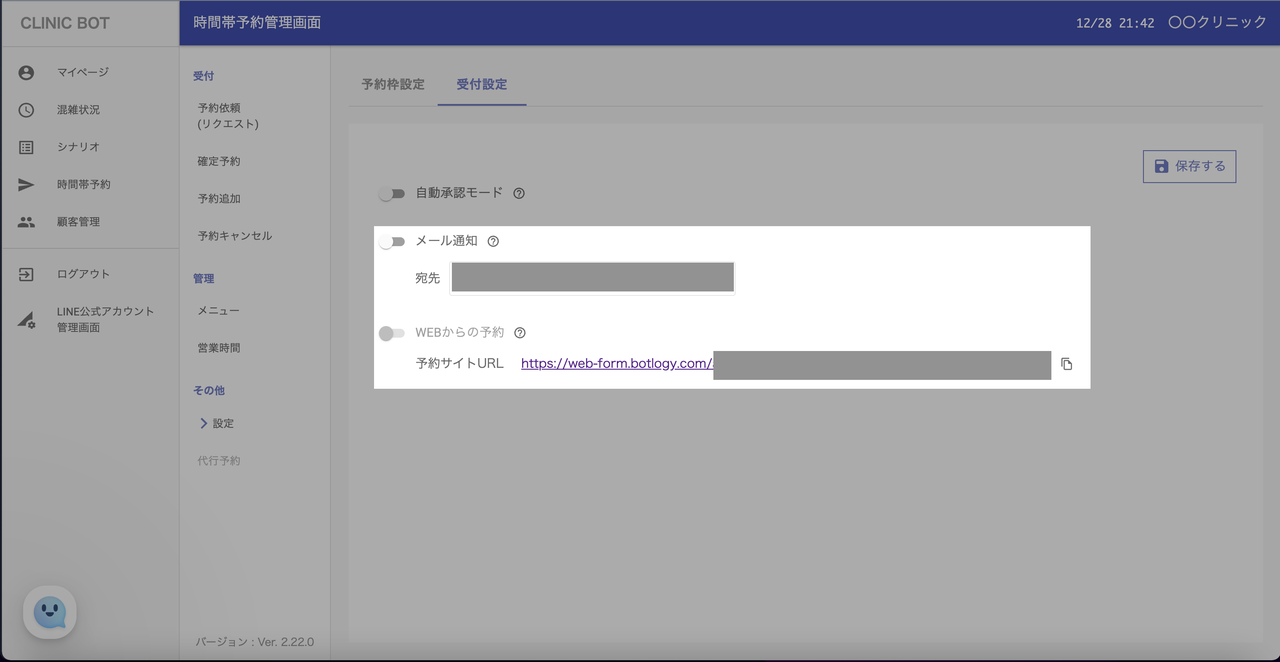
- [自動承認モード] をONにします。
自動承認モードをOFFの時は「Webからの予約」機能を使用することはできません。 - [Webからの予約] をONにします。
- [保存する] を選択して設定を保存します。
- 表示されたURLを告知したいWebサイトなどに貼ります。
HPやGoogleMapなどは一般の人にもみてもらえやすい場所です。そういったページに「予約はこちら」といった形で貼付しましょう。 また、来院された患者様に向けてURL用のQRなどを貼付したパンフレットなどを配布することで周知することもできます。 |
Web予約の流れ
- 上記のURLをブラウザで開くと、通常のLINEからの予約と同様の画面が表示されますので、その流れに従って予約依頼情報を入力していきます。
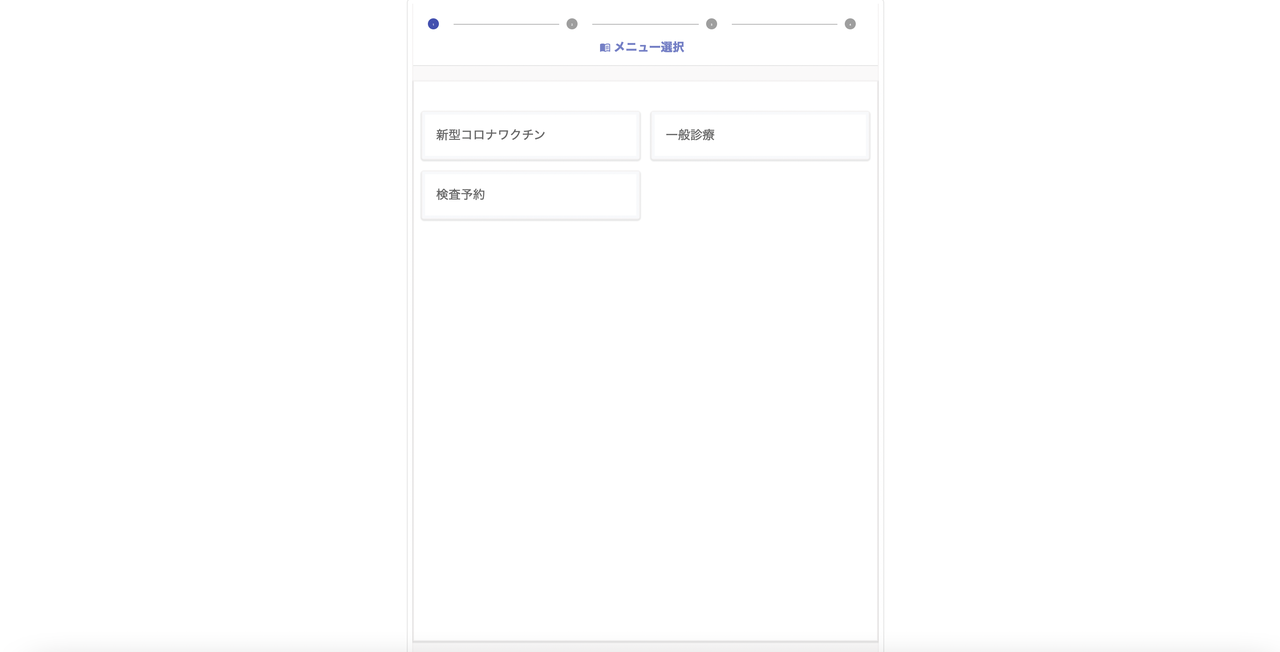
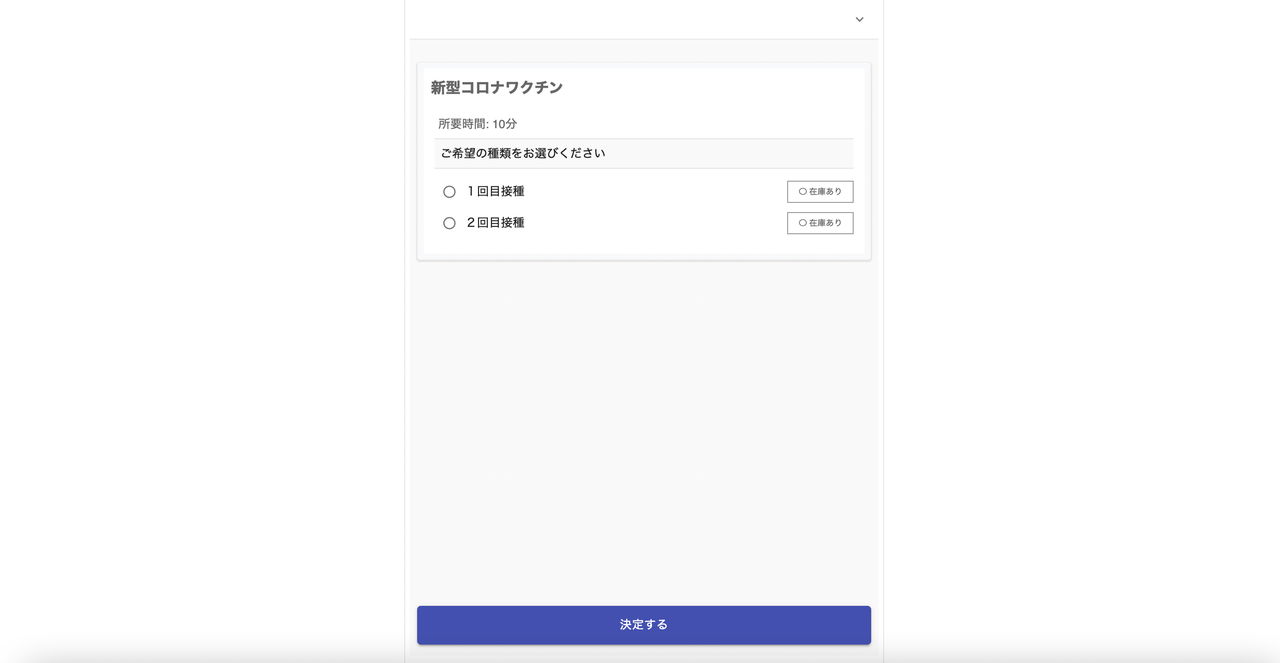
- まずは、予約サイトURLクリック先の画面から予約したい予約メニューを選択。
- 詳細画面の内容に合わせて進み、[決定する]を選択後[次へ]。
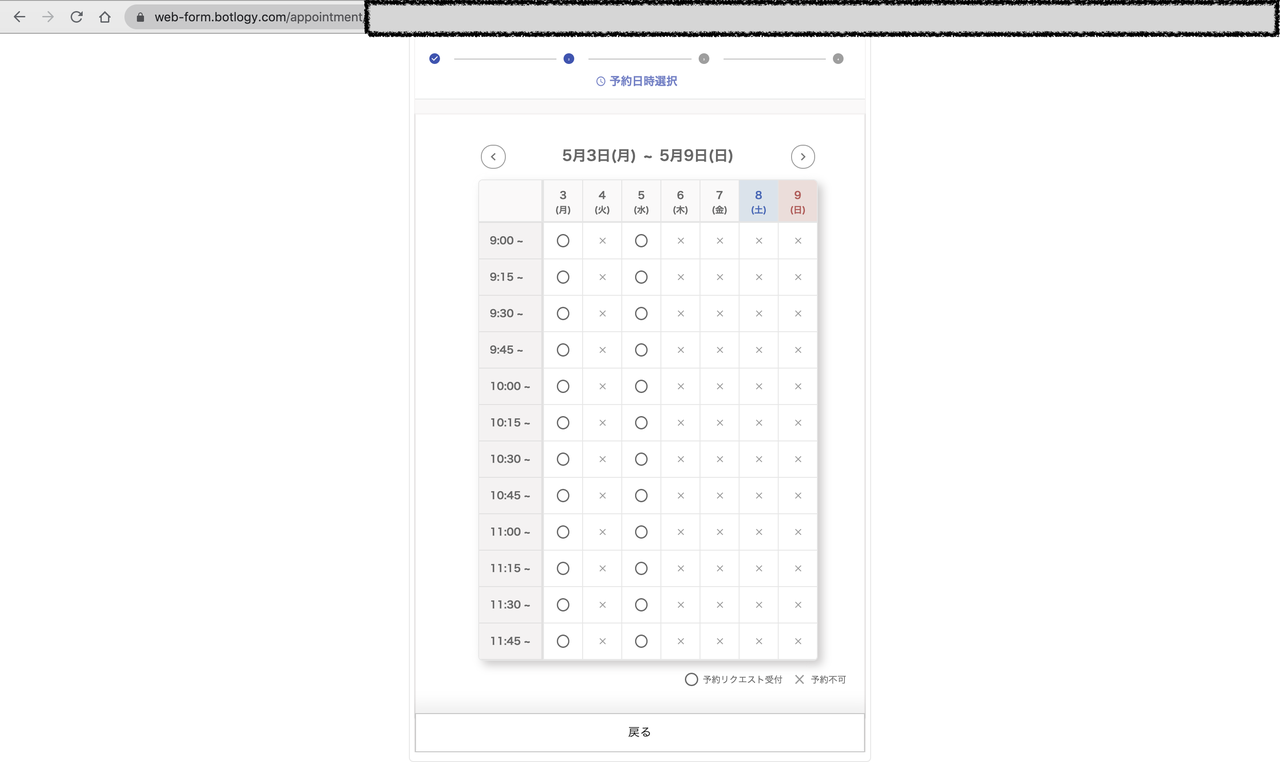
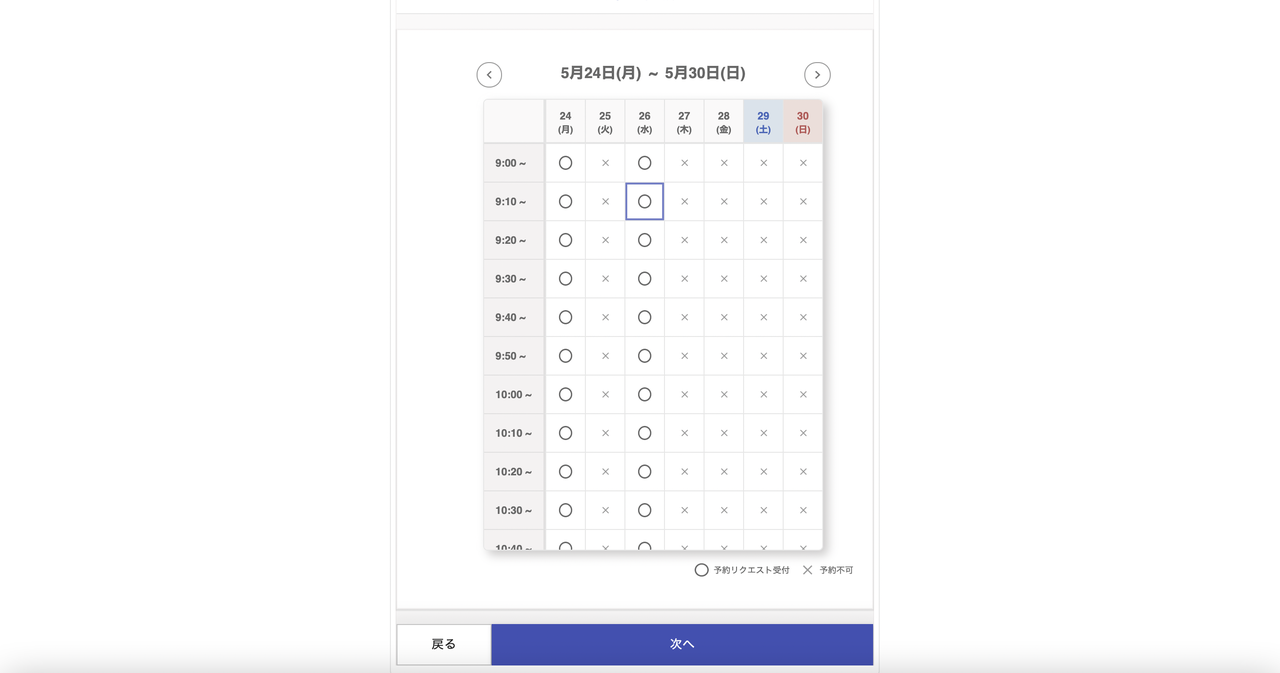
- 予約日時を選択し、[次へ]をクリック。
- 各項目を入力し、[次へ]をクリック。
メニューのタイプによって、入力項目は異なります。
.png)
- 確認画面で内容を確認し、[送信]をクリック。
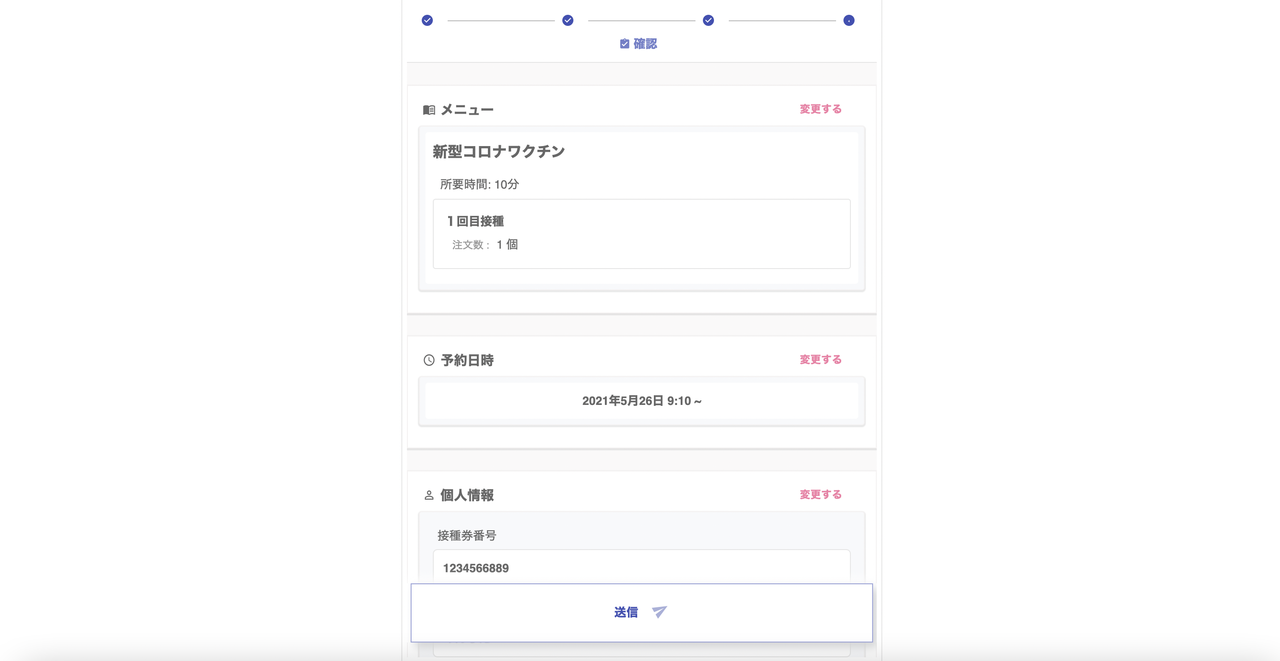
- [送信]ボタンを選択すると、電話番号認証(SMS認証)の画面が表示されます。
詳細はこちらをご覧ください。時間帯予約 ④ | 電話番号認証に関する情報 | ヘルプページ (botlogy.com).png)
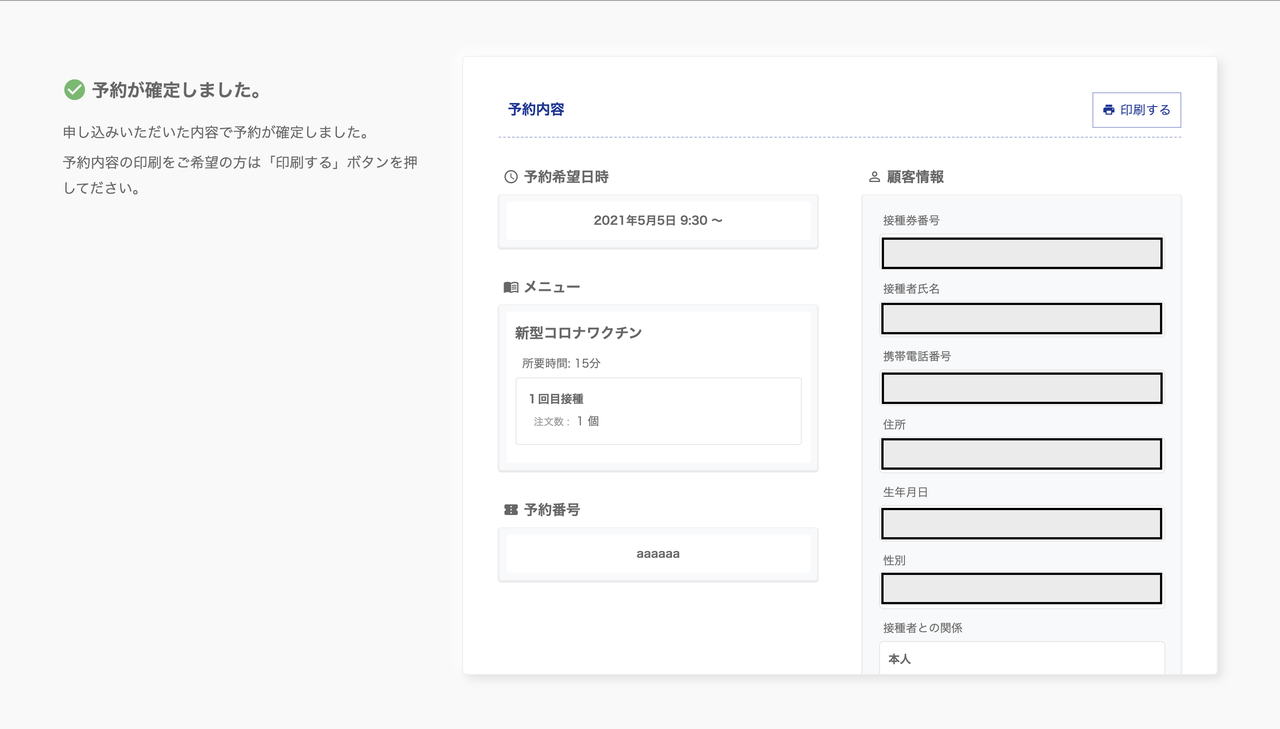
- 認証が完了するとリクエストが送信され、予約が確定します。必要に応じて[印刷する]を選択ください。