
シナリオ | アクションの種類と選択
Nest診療 CSチーム
「アクション」とは各ふきだしの選択肢を選択した時に起こるアクションのことです。
このドキュメントではそれらのアクションの種類や機能について解説します。
アクションを追加する
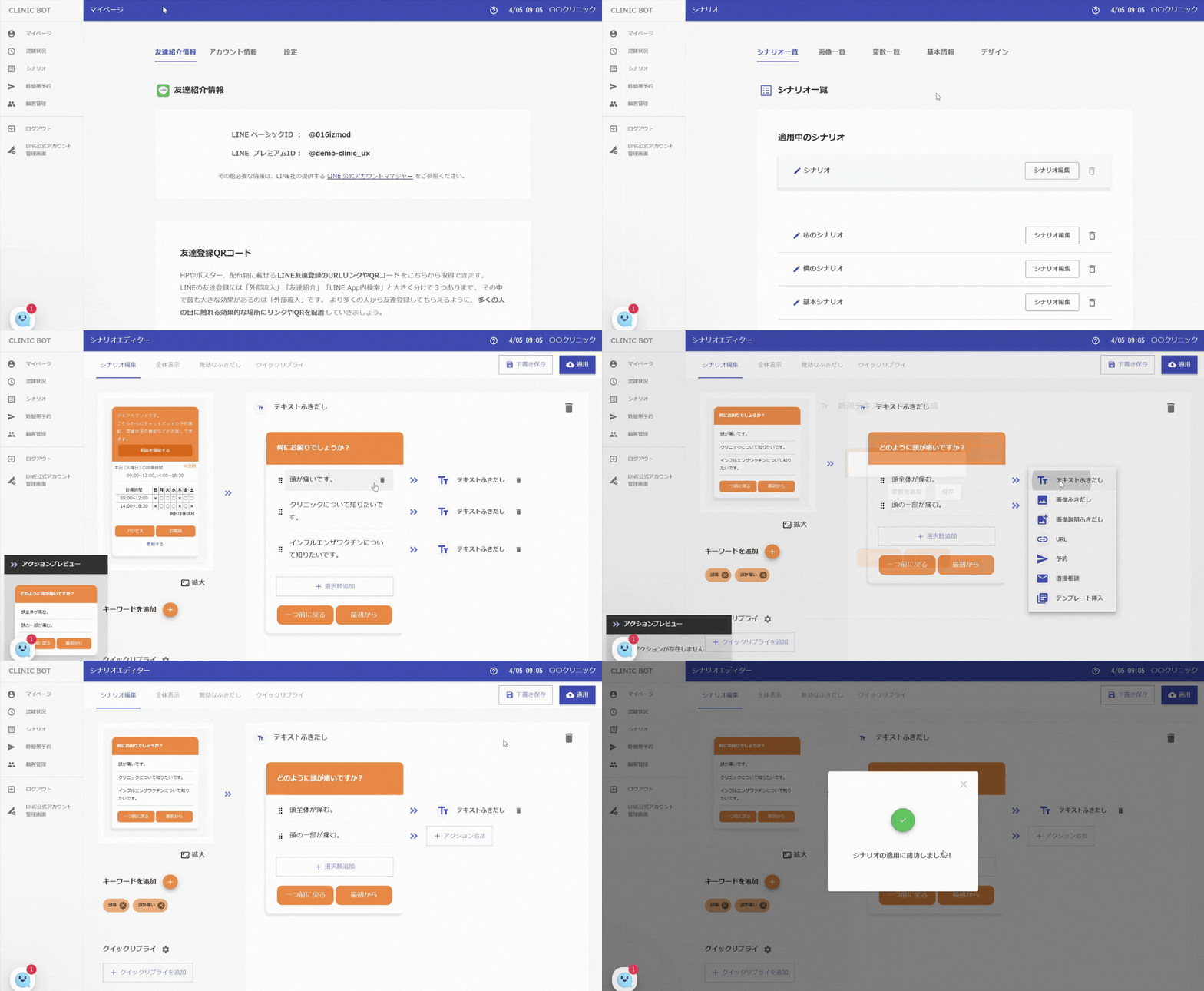
- アクションを追加したいふきだしまで移動し、アクションを追加したい選択肢で[アクション追加]を選択します。
- 追加したいアクションを選択し、必要な情報を入力します。
アクションの種類
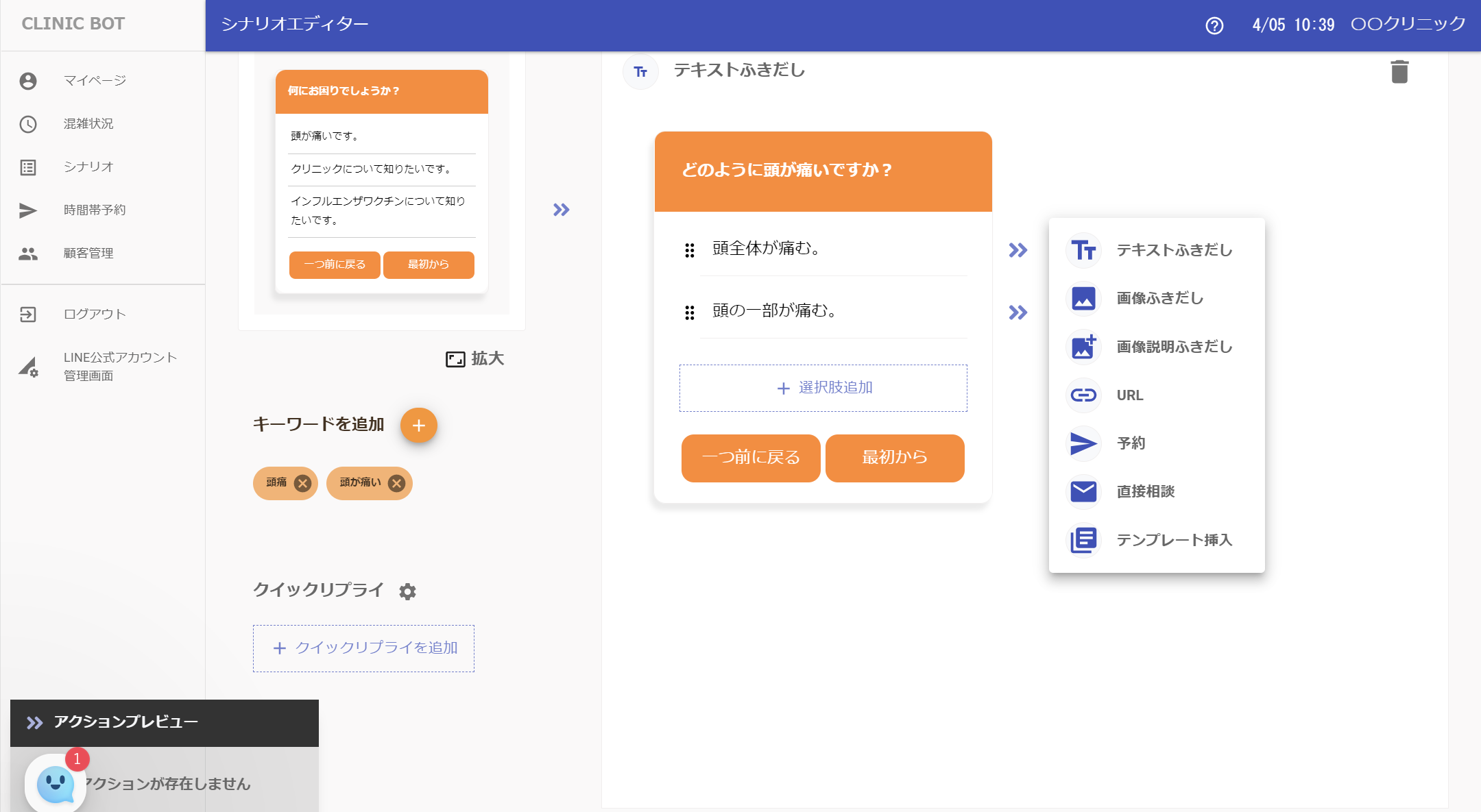
アクションは6種類あります。
アクションは大きく以下の二つに分類できます。
- 次のふきだし(子ふきだし)を表示するもの
- テキストふきだし
- 画像ふきだし
- 画像説明ふきだし
- webページを開いたり、予約画面に飛んだりなど、シナリオ以外の機能に接続されるもの
- URL
- 予約
- 直接相談
また例外的に、[テンプレート挿入] はふきだしやアクション群をまとめたもので、1度に複数のアクションを展開できます。
次のふきだし(子ふきだし)を表示するもの
- テキストふきだし
テキストふきだしは、ふきだしの内容がテキストのみで構成されています。主に説明中心の内容で使用されます。
選択肢を使用しないで、説明のみでの用途に使用することもできます。
- 画像ふきだし
画像ふきだしは、画像のみを一覧で表示することができる吹き出しです。
横一列に表示されるため、横スクロールすることで移動が可能です。また、ユーザーのLINEトークルーム画面でも、横スクロールして表示します。
また画像にはそれぞれ見出しを設定できるため、画像の説明などに使用できます。
- 一つのふきだしにつき、最大10枚の画像を設定できます。
- 1枚のみ画像を設定しているときは、画像が大きく表示されます。
- 各画像にはテキストふきだしと同様アクションを設定できます。ユーザーが画像をタップした時にそのアクションが発生します。
設定していない場合、ユーザーはその画像を拡大表示することができます。
- 画像説明ふきだし
画像説明ふきだしは、画像とテキストでの説明を合わせて一覧で表示することができる吹き出しです。
横一列に表示されるため、横スクロールすることで移動が可能です。また、ユーザーのLINEトークルーム画面でも、横スクロールして表示します。
- 一つのふきだしにつき、最大10枚の画像を設定できます。
- 1枚のみ画像を設定しているときは、画像が大きく表示されます。
- 各画像にはテキストふきだしと同様アクションを設定できます。ユーザーが画像をタップした時にそのアクションが発生します。
設定していない場合、ユーザーはその画像を拡大表示することができます。
シナリオ以外の機能に接続されるもの
- URL
特定のWEBページに遷移するアクションです。
ホームページの紹介や疾患に関する詳細説明などを他のページに遷移することで分かりやすく伝えることが出来ます。
URLは変数一覧に登録することでアクションに追加できるようになります。
- 予約
LINE上で予約画面が開かれるアクションです。
選択肢中から予約への導線に機能的に接続することができ、シナリオ中で予約に繋がる内容の情報提供を行なっている場合に有用です。
- 直接相談
スタッフと直接相談する画面が開かれるアクションです。
ユーザーはこのアクションを選択することでメッセージフォームが表示されます。