
Nest管理画面とLINE公式アカウントマネジャーで、それぞれできることを理解する
Nest診療 CSチーム
目次
- 初めに
- Nest管理画面の機能概要
- LINE公式アカウントマネージャーの機能概要
- 終わりに
初めに
Nest診療はLINE公式アカウントとNestの2つの管理画面が存在しています。 それぞれの管理画面で出来ることについて説明していきます。
Nest管理画面の機能概要
マイページ
- 友だち追加用のQRコード・HTMLタグ取得
- パスワード変更・クレジットカード登録
- 通知設定
混雑状況
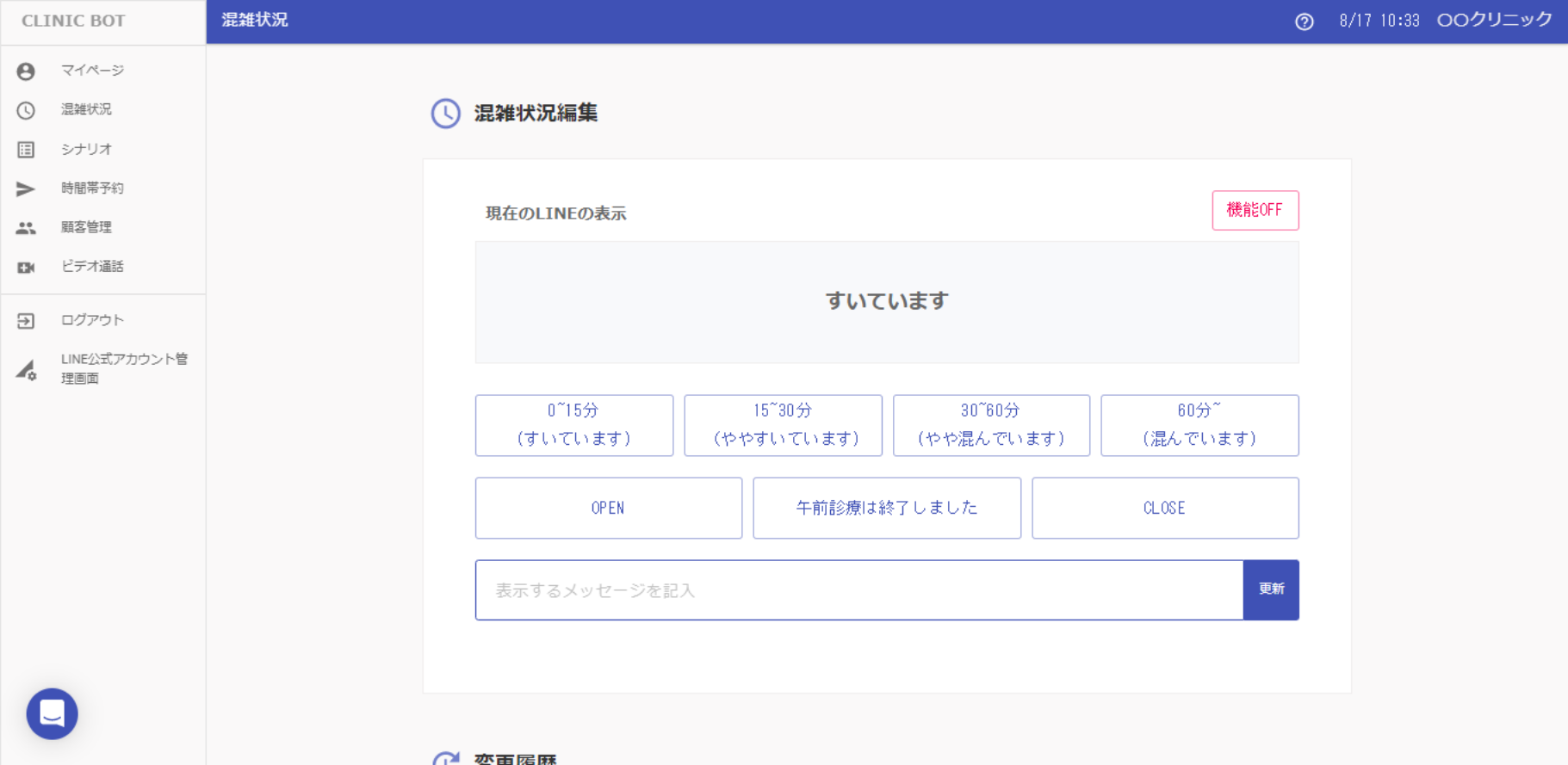
- 混雑状況の表示・自由記述欄での情報提供
通貨
挨拶ふきだし編集画面
条件において一番初めにユーザーへ表示されるふきだしが挨拶ふきだしです。
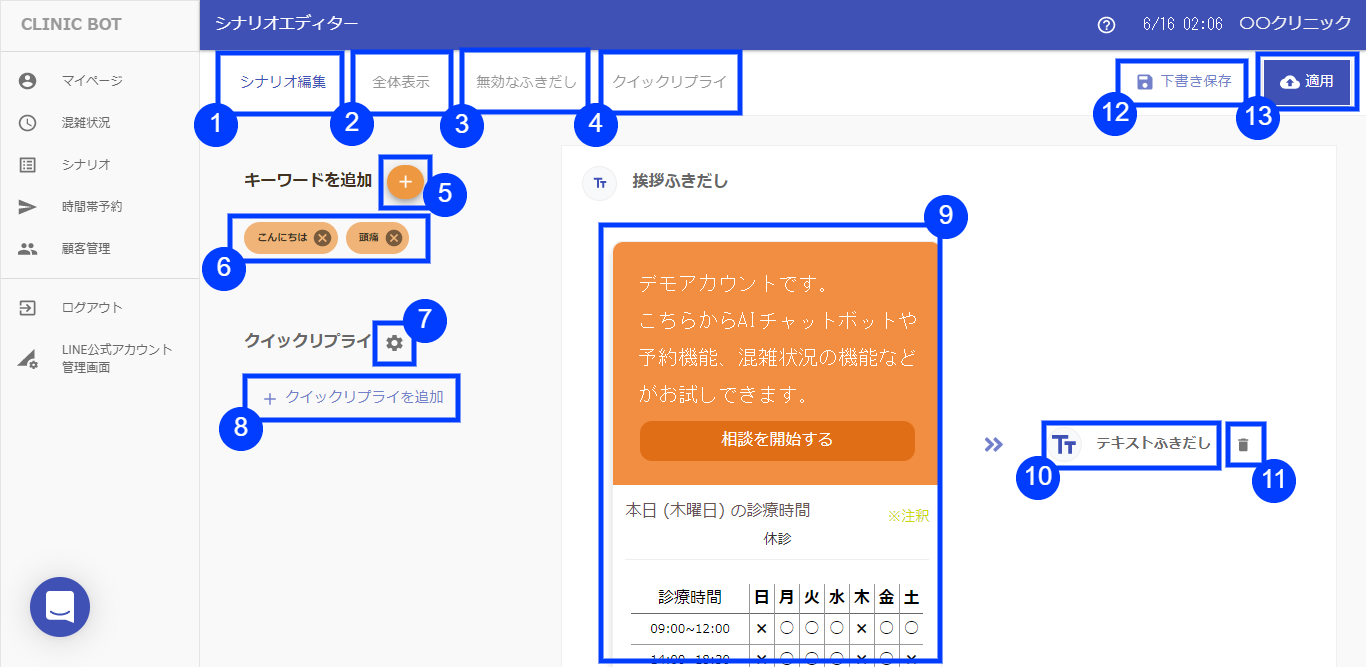
➊順次編集タブ:順次エディタの画面へ
❷全体表示タブ:[全体表示]画面に進みます。全体表示についてはこちらをご参照ください
❸無効なふきだしタブ:[無効なふきだし]を表示する画面に遷移します(無効なふきだしとは、選択肢が追加されていない画像ふきだし及び説明ふきだしのことです)
❹クイックリプライタブ: [クイックリプライ]画面に遷移します。クイックリプライについてはこちらをご参照ください
❺キーワード追加ボタン:新しいキーワードを追加できます
➏追加されているキーワード一覧:×ボタンでキャンセルできます
❼クイックリプライタブへ進むボタン:[クイックリプライ]画面に進みます。
❽クイックリプライ追加ボタン:新しいクイックリプライを追加します
❾挨拶ふきだしプレビュー:挨拶ふきだしのイメージデザインを表示しています。(実際にLINEトーク画面に表示されるデザインとは異なります。)
❿アクションボタン:[相談を開始する]ボタンをクリックした際に表示されるアクションの編集画面へ進みます。
⓫アクション削除ボタン:アクションが追加されている時、アクションを削除します。
⓬書き保存ボタン:編集した内容を下書き保存します(適用はしないが、保存するときに使用します)
⓭適用ボタン:シナリオを適用します。LINEトーク画面に反映されるようになります
テキストふきだし編集画面
テキストふきだしはテキストを用いてユーザーの質問に対して適切な回答へと誘導します。
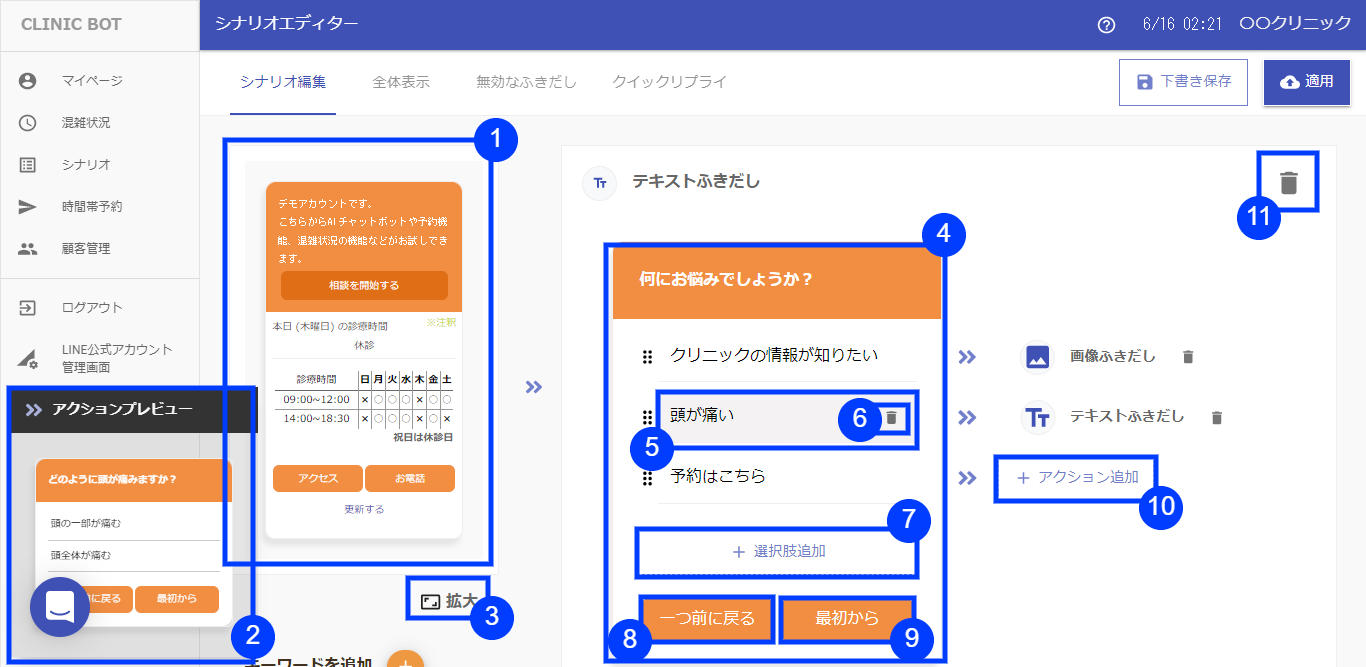
➊親のふきだしのプレビュー・一つ前に戻る:編集中のふきだしの親にあたるふきだしの編集画面に進みます
❷5の選択肢に進んだ際のアクションプレビュー:5にカーソルを合わせた時に表示されます
❸プレビュー拡大ボタン:挨拶ふきだしのデザインのイメージを拡大できます。(実際にLINEトーク画面に表示されるデザインとは異なります。)
❹現在編集中のテキストふきだしのプレビュー:編集中のふきだしのタイトルや、色、選択肢の順番を確認できます
❺選択肢ボタン;クリックすると選択肢のタイトル(例では「頭が痛い」)を編集できます
➏オプションのキャンセルボタン:編集中のとその子以下に該当するふきだしをキャンセルします
❼6点アイコン:6点アイコンを押し込むことで、選択肢を並べ替えることが出来ます。
❽オプション追加ボタン:オプションを追加できます
❾親のふきだしに戻るボタン:編集中のふきだしの親に相当するふきだしに手続きします
❿挨拶ふきだしに戻るボタン:挨拶ふきだしの編集画面に進みます
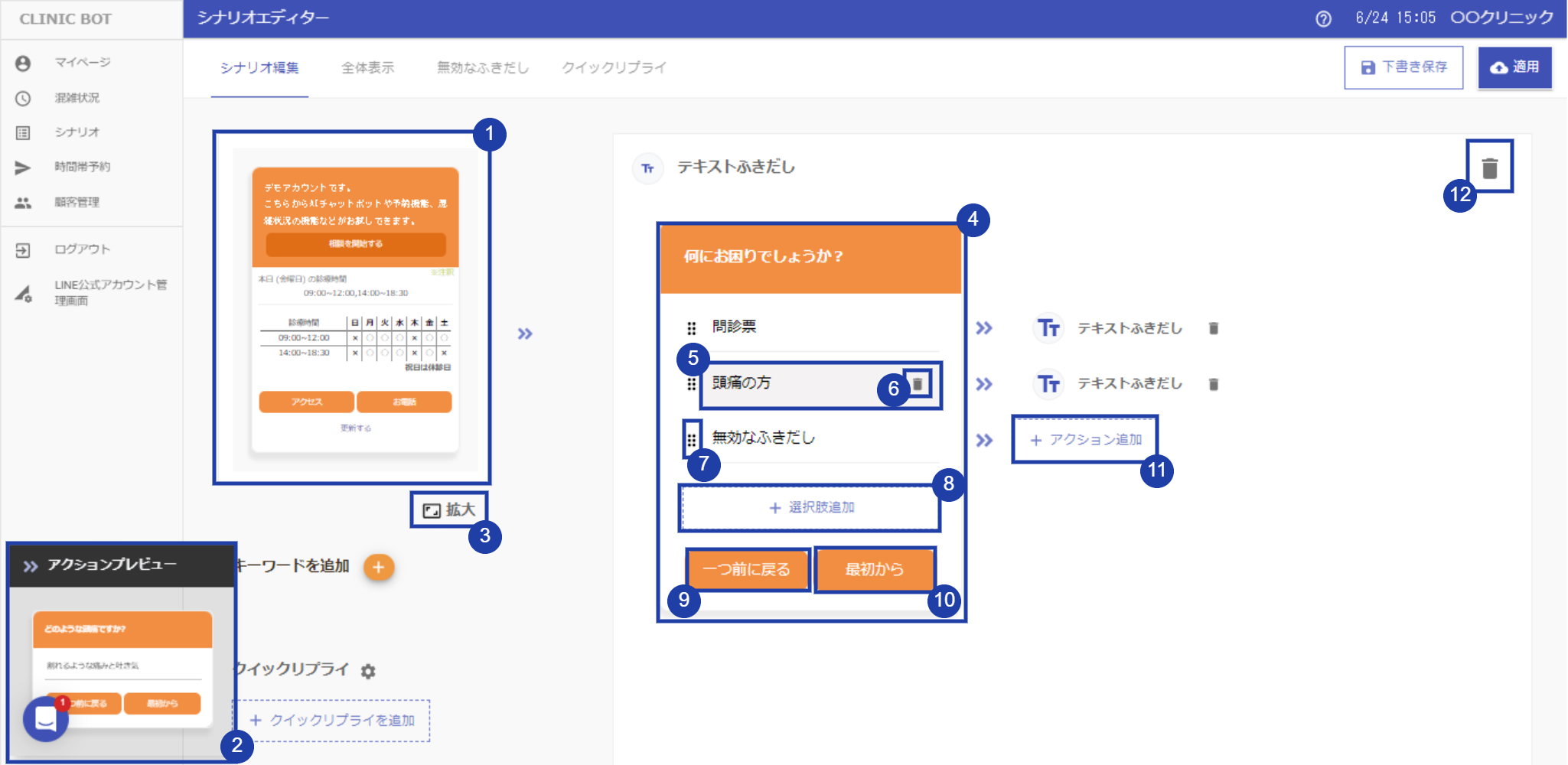
⓫ふきだし・アクション追加ボタン:テキストふきだし、画像ふきだしや、URL、フォーマットなどを追加できます
⓬ふきだし・アクションキャンセルボタン:編集中のふきだしと、その子以下のアクション・ふきだしをキャンセルします。
- 動作一覧
- 挨拶ふきだし
- テキストふきだし
- 画像ふきだし
- 画像説明 ふきだし
- URL挿入
- 予約ページ
- テンプレ-ト挿入
- 全体表示
- 無効なふきだし
- クイックリプライ・キーワード
詳細はこちらをご覧ください。
時間帯予約
- 予約枠を作成する
- 通常営業時間
- 臨時営業時間
- 予約枠長さ
- 予約数の制限
- 在庫数の管理
- 予約の公開設定
- 予約受付期間設定
- メニューの設定(フォーム設定と催促メッセージ)
- 確定した予約を確認/受付する
- 確定予約一覧
- 予約詳細
- カレンダーから日付を選択
- 予約を検索する
- 予約一覧を印刷
- csv出力
- 口頭・電話での予約を追加する
- キャンセル依頼を処理する
- 自動承認モードやメール通知機能を活用する
詳細はこちらをご覧ください。
顧客管理
- 直接スタッフ相談
- ユーザーラベルでの管理
詳細はこちらをご覧ください。
LINE公式アカウントマネージャーの機能概要
メッセージ配信
LINE公式アカウントからユーザーに対して一斉にメッセージ配信を行うことが可能です。
定期的な情報発信ツールとして、また臨時的なアナウンスツールとして活用しましょう。
詳細はこちらをご覧ください。
LINEVOOM
メッセージ配信は一定数を超えると有料になります。
ネットワークLINE VOOMは全て無料で配信可能です。LINE VOOMは友だち以外のユーザーにも情報発信が可能です。
詳細はこちらをご覧ください。
分析する
LINE公式アカウントを運用する上で、分析機能を活用して、情報発信などの運用状況をチェックすることが重要です。
詳細はこちらをご覧ください。
ツール機能
LINE公式アカウントを活用することで、クーポンやアンケートなどのサービスもスムーズにLINEを利用して運用することが可能です。患者様にとってLINEが身近で便利なツールへと進化していきます。
詳細はこちらをご覧ください。
プロフィール編集
LINE公式アカウントのプロフィールページを編集できます。プロフィールページにより多くのコンテンツを設定すると、LINEユーザーに友だち追加していただける可能性が高くなります。
詳細はこちらをご覧ください。
終わりに
これで以上です!
今回はNestとLINE公式アカウントマネージャーのそれぞれで出来ることを解説していきました。