
メニューのフォーム設定を試してみる
Nest診療 CSチーム
目次
- 初めに
- フォーム設定とは
- 項目の表示設定を編集する (目安時間 : ~5分)
- 項目の注意書きを編集する (目安時間 : 5~10分)
- 必須項目設定を編集する (目安時間 : ~5分)
- 予約依頼を送信するときに年齢制限を設ける (目安時間 : 5~10分)
- フォームでの表示を編集する (目安時間 : ~5分)
- 最後に
初めに
時間帯予約のベストプランでのみご利用いただける機能です。[時間帯予約]ライトプランでご契約頂いてる場合ご利用できません。ご了承ください。
予約メニューのフォームをカスタマイズできる機能がフォーム設定機能です。
予約フォームを編集し、シンプルにすることでクリニックに必要な情報だけをユーザーに入力してもらいましょう。
フォーム設定とは
予約送信フォームに含まれる以下の項目を、メニューごとに設定編集できます。
- メールアドレス
- 住所
- 生年月日
- 性別
- 診察券番号
- 記入者と受信者の関係
- 備考
項目の表示設定を編集する (目安時間 : ~5分)
以下の6項目は、入力欄を表示するかどうかを切り替えることができます。
- メールアドレス
- 住所
- 性別
- 診察券番号
- 記入者と受信者の関係
- 備考
それでは例として、実際に「メールアドレス項目の入力欄を非表示」にしてみましょう。
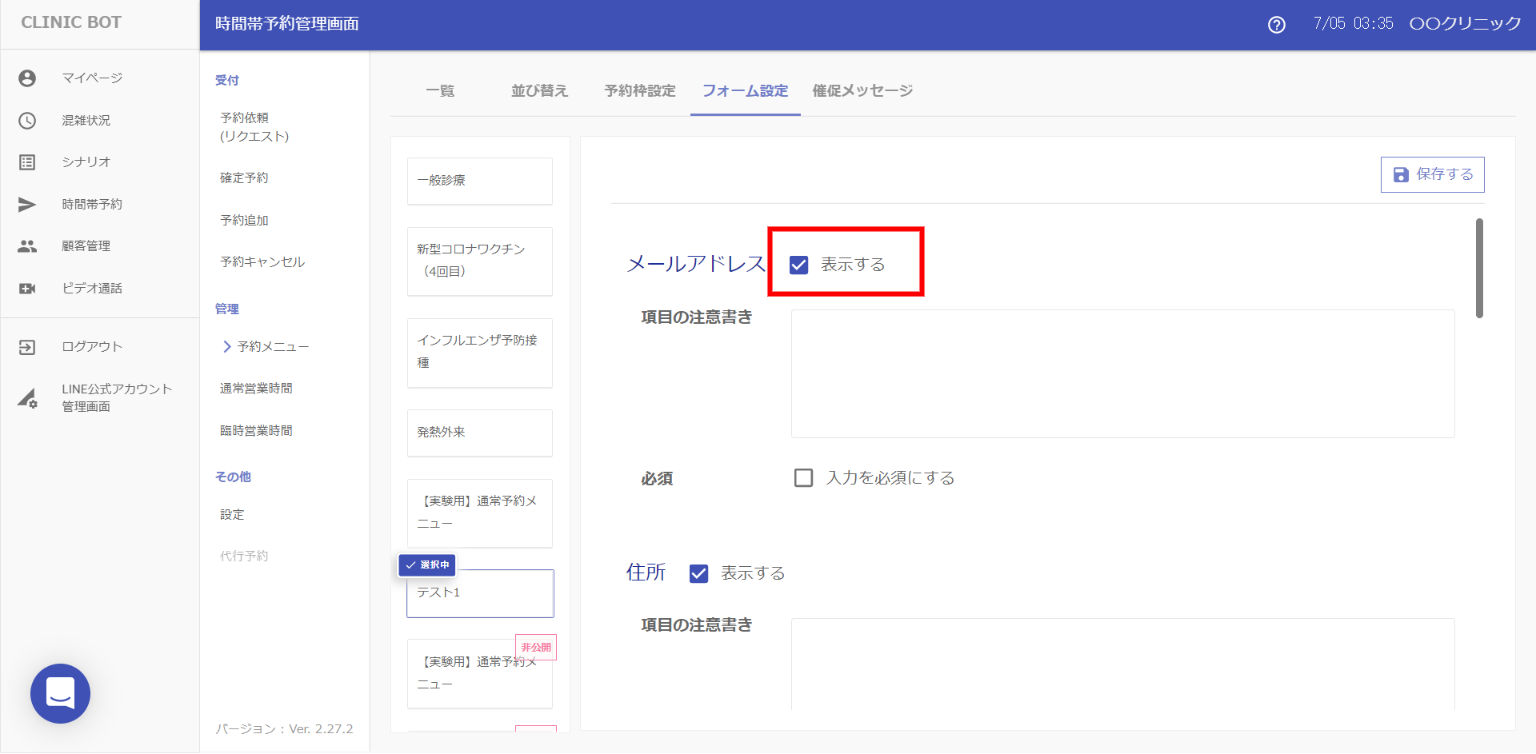
①[予約メニュー]ウィンドウ>[フォーム設定]タブ>メールアドレスの[表示する]チェックボックスを見てください。画像では、チェックが入っています。つまり、メールアドレス入力欄が予約フォームに表示される設定になっています。[表示する]チェックボックスをクリックし、チェックを外しましょう。
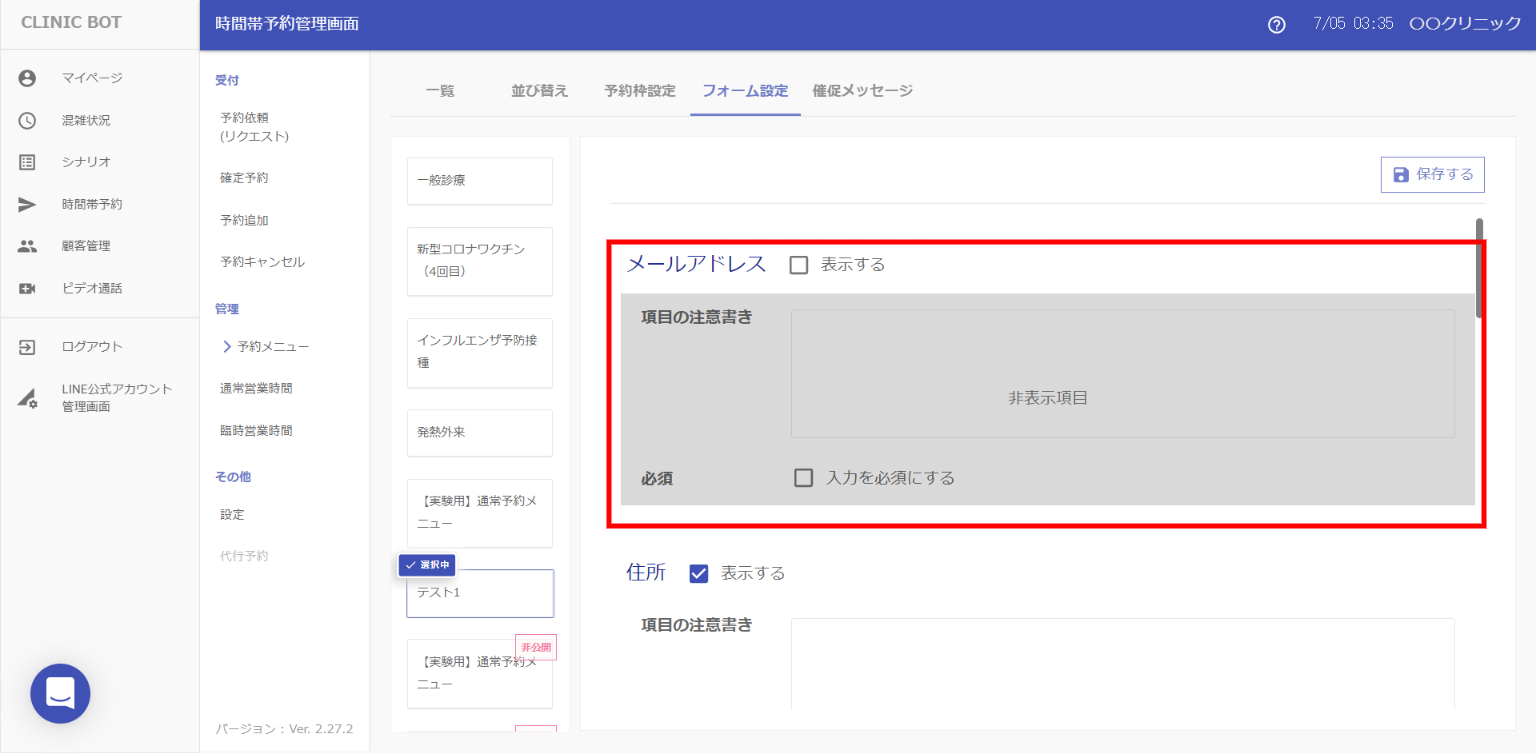
②チェックを外すと、メールアドレスが非表示項目になったことが確認できます。
[保存する]ボタンを忘れずにクリックしましょう。
項目の注意書きを編集する (目安時間 : 5~10分)
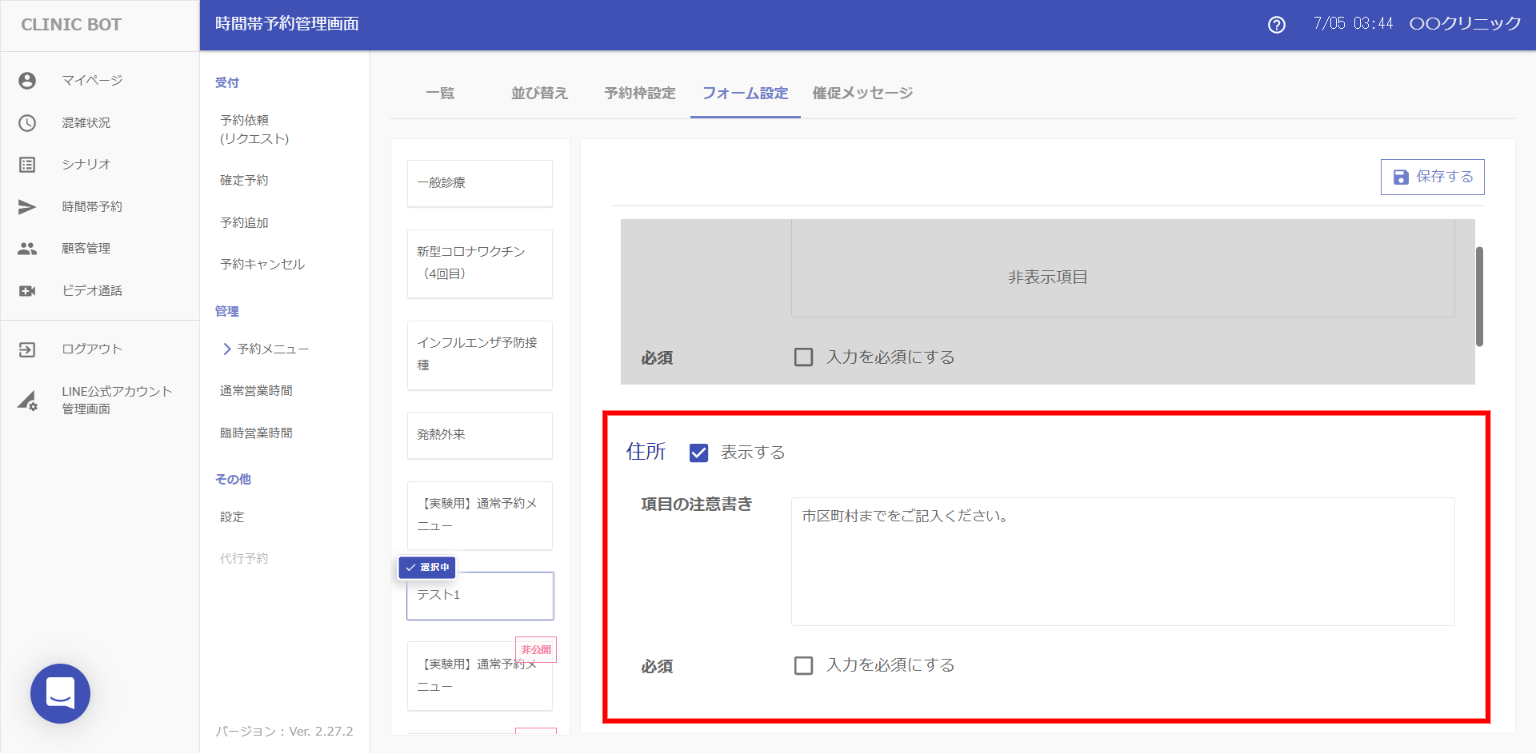
項目の注意書きは、すべての項目で編集できます。
項目ごとに注意書きを入力しましょう。ユーザーが入力しやすくなるように、また簡潔に書きましょう。
必須項目設定を編集する (目安時間 : ~5分)
以下の6項目は入力を必須にするかどうかを切り替えられます。なお、生年月日はどのメニューにおいても必須項目です。
- メールアドレス
- 住所
- 性別
- 診察券番号
- 記入者と受診者の関係
- 備考
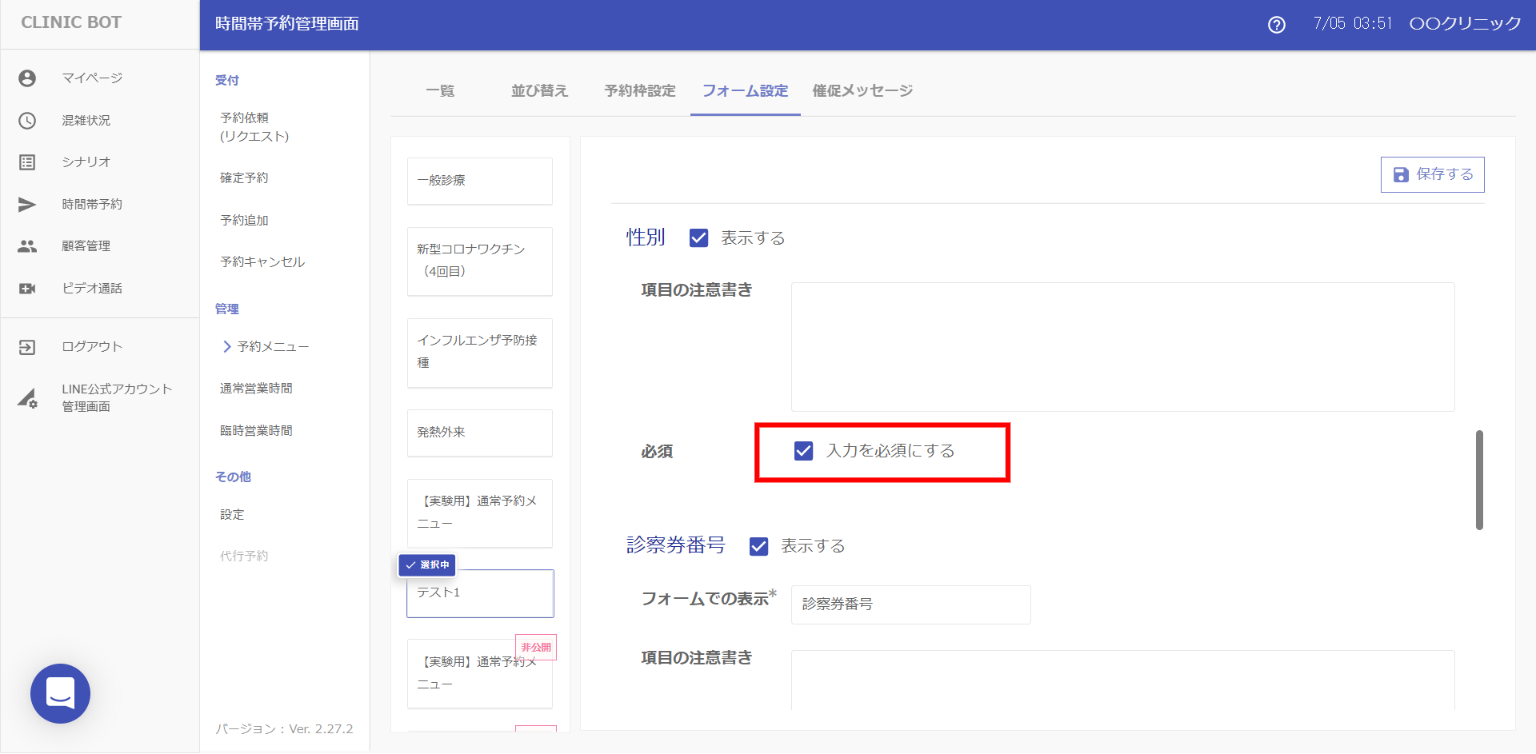
項目の入力を必須にしたい場合は[入力を必須にする]チェックボックスにチェックを入れましょう。
画像では、性別の項目の入力を必須に設定したことを表しています。
予約依頼を送信するときに年齢制限を設ける (目安時間 : 5~10分)
生年月日項目では、ユーザーが入力した生年月日から年齢制限をかけることができます。
詳細はこちらをご覧ください。
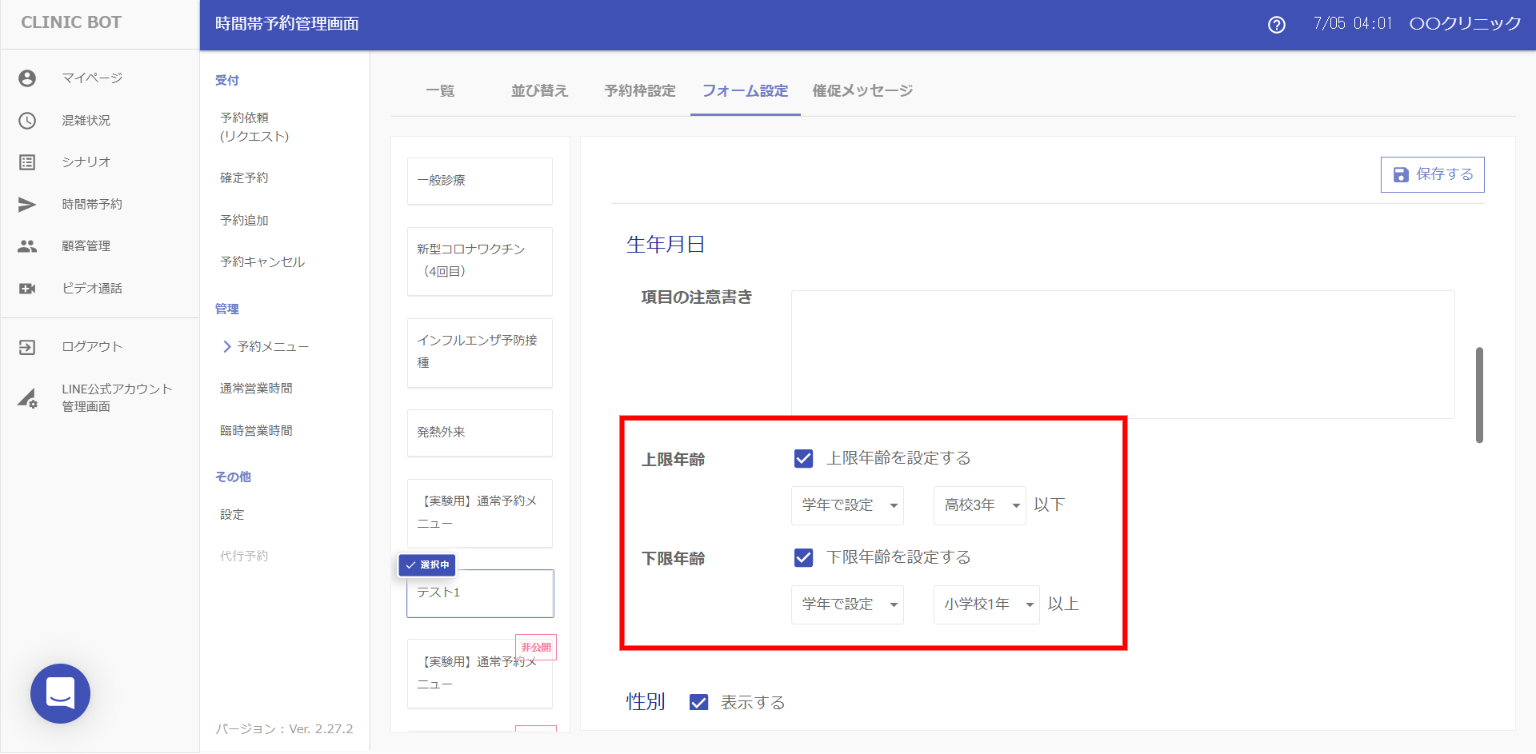
今回は小学1年生から高校3年生までのユーザーのみ予約依頼を受け付ける設定をしてみましょう。
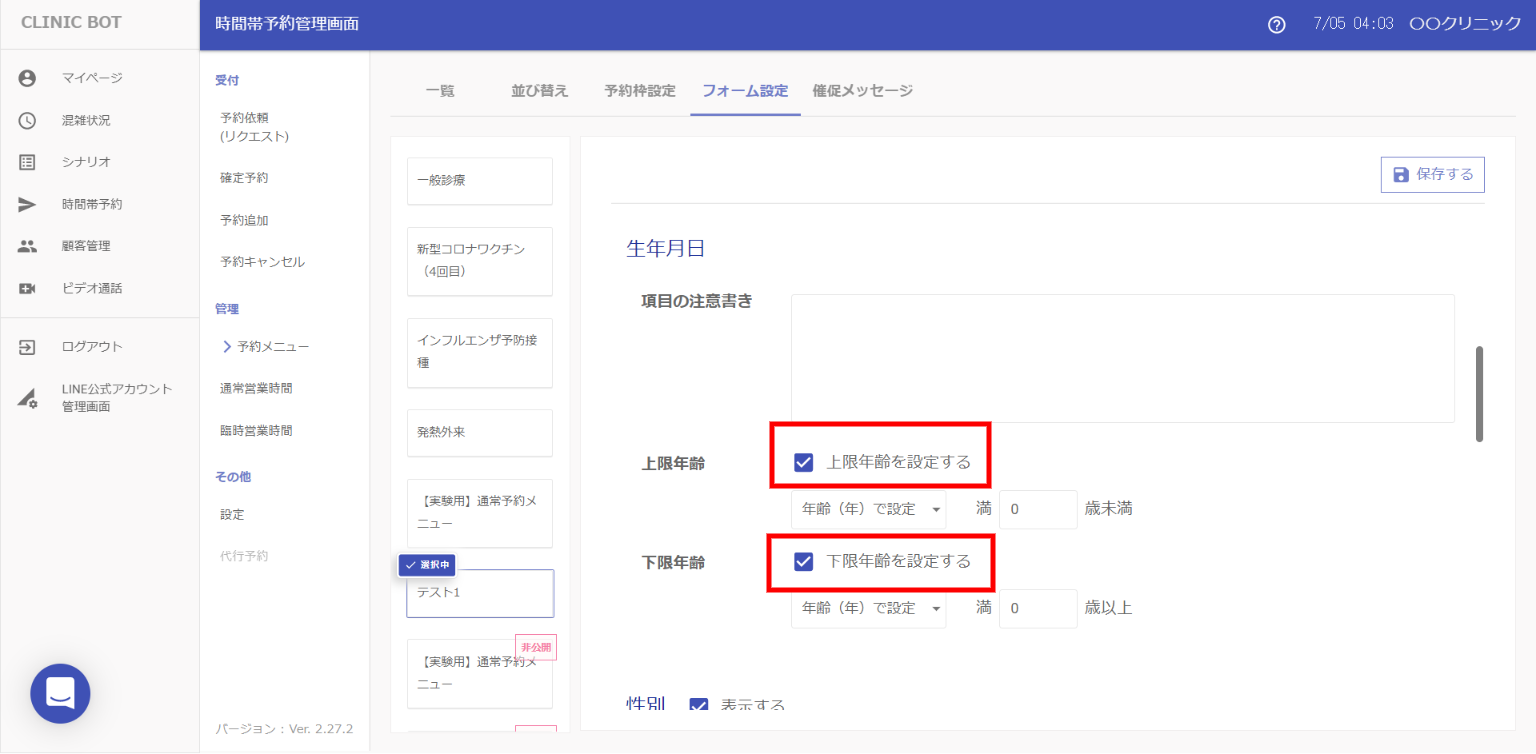
①生年月日項目の[上限年齢を設定する]チェックボックス、および[下限年齢を設定する]チェックボックスにチェックを入れましょう。
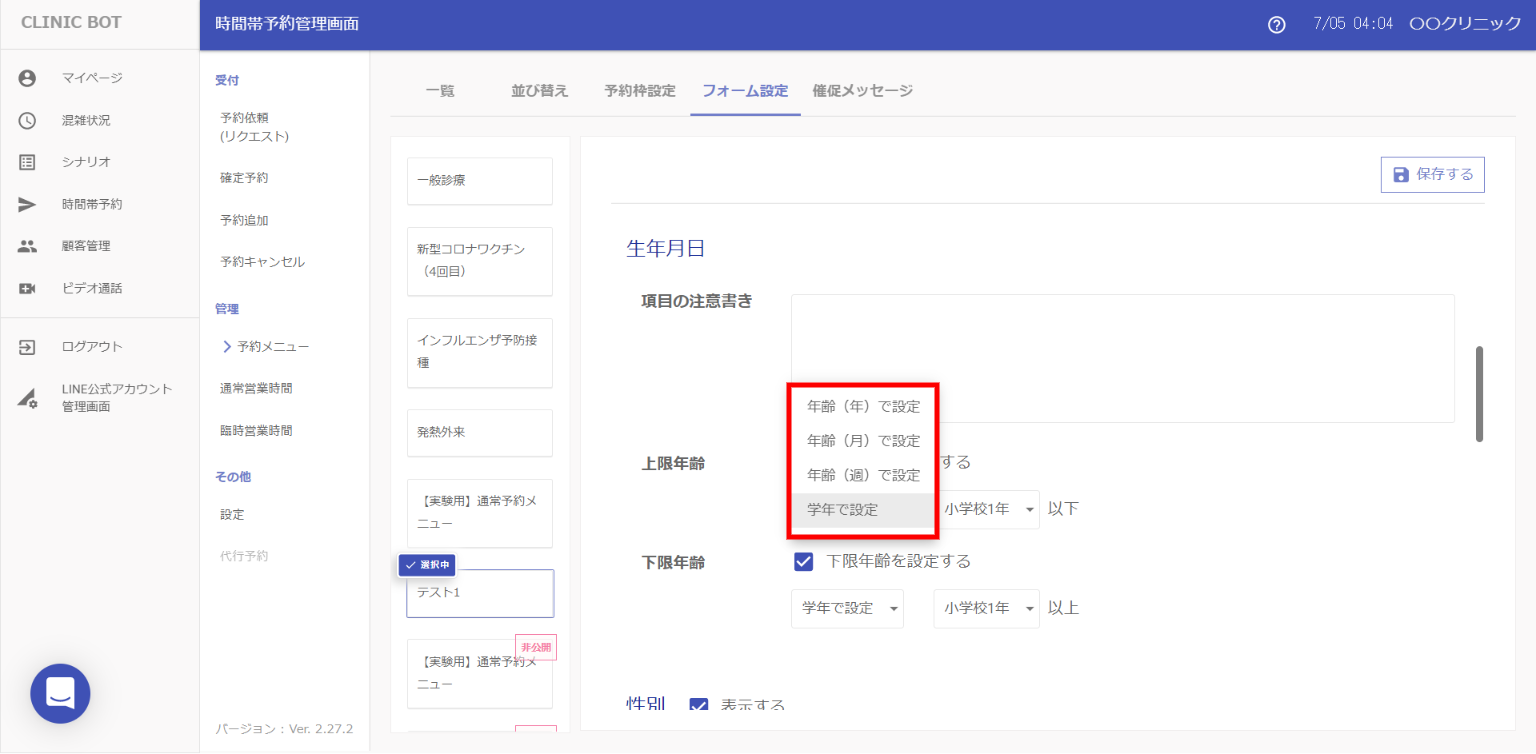
②学年で上限・下限を設定したいため、ドロップダウンリストより[学年で設定]を選択しましょう。
③最後に、上限値および下限値を入力しましょう。
フォームでの表示を編集する (目安時間 : ~5分)
以下の2項目は、ユーザー側に表示される予約フォームに表示される項目名を編集することができます。
- 診察券番号
- 備考
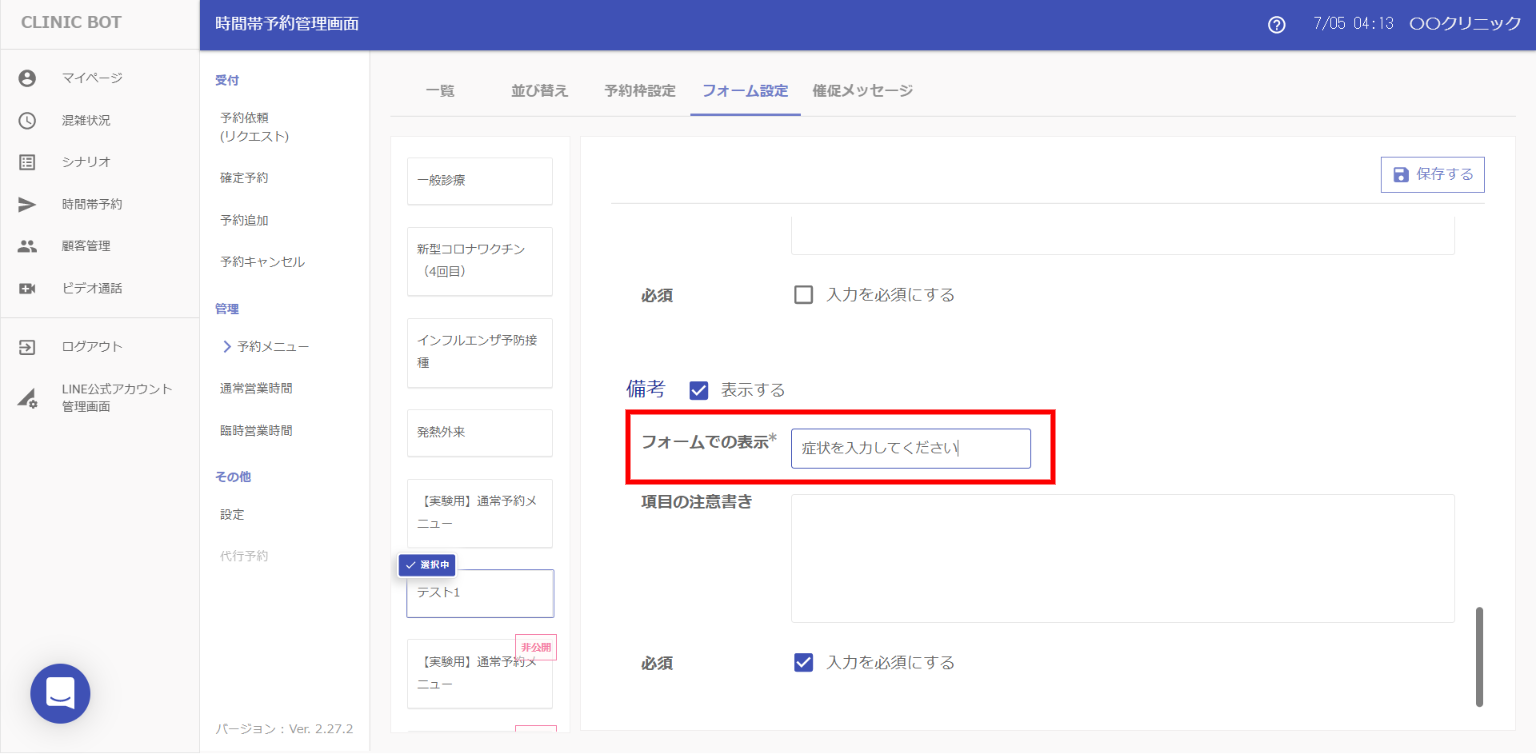
備考の表示名を変更しましょう「症状を入力してください」と書くと、簡単な問診票代わりに活用できるでしょう。
最後に
これで以上です!お疲れ様でした!
これでメニューのフォーム設定が出来るようになりました。引き続きよろしくお願い致します!