
LINE公式アカウント導入時マニュアル
プロフィールの編集 (1) 設定
Nest診療 CSチーム
目次
- 初めに
- ①プロフィール画像変更
- プロフィール画像とは
- プロフィール画像変更までのSTEP
- ②ステータスメッセージの設定
- ステータスメッセージとは
- ステータスメッセージの設定STEP
- 最後に
初めに
LINE公式アカウントを運用する上で最も重要な要素がプロフィールの編集・設定です。
今回はプロフィールの編集の中で、プロフィール画像の変更と、ステータスメッセージの設定について説明していきます。
実際の編集画面を見て、操作しながら確認して頂ければ幸いです。それでは、作成から各機能の利用方法について順番に示していきます。
①プロフィール画像変更
プロフィール画像とは
プロフィール画像とは「クリニック単位で持つLINE公式アカウント」のプロフィール画像で、アカウントの顔となるので、患者様からの印象面でとても重要です。
プロフィール画像変更までのSTEP
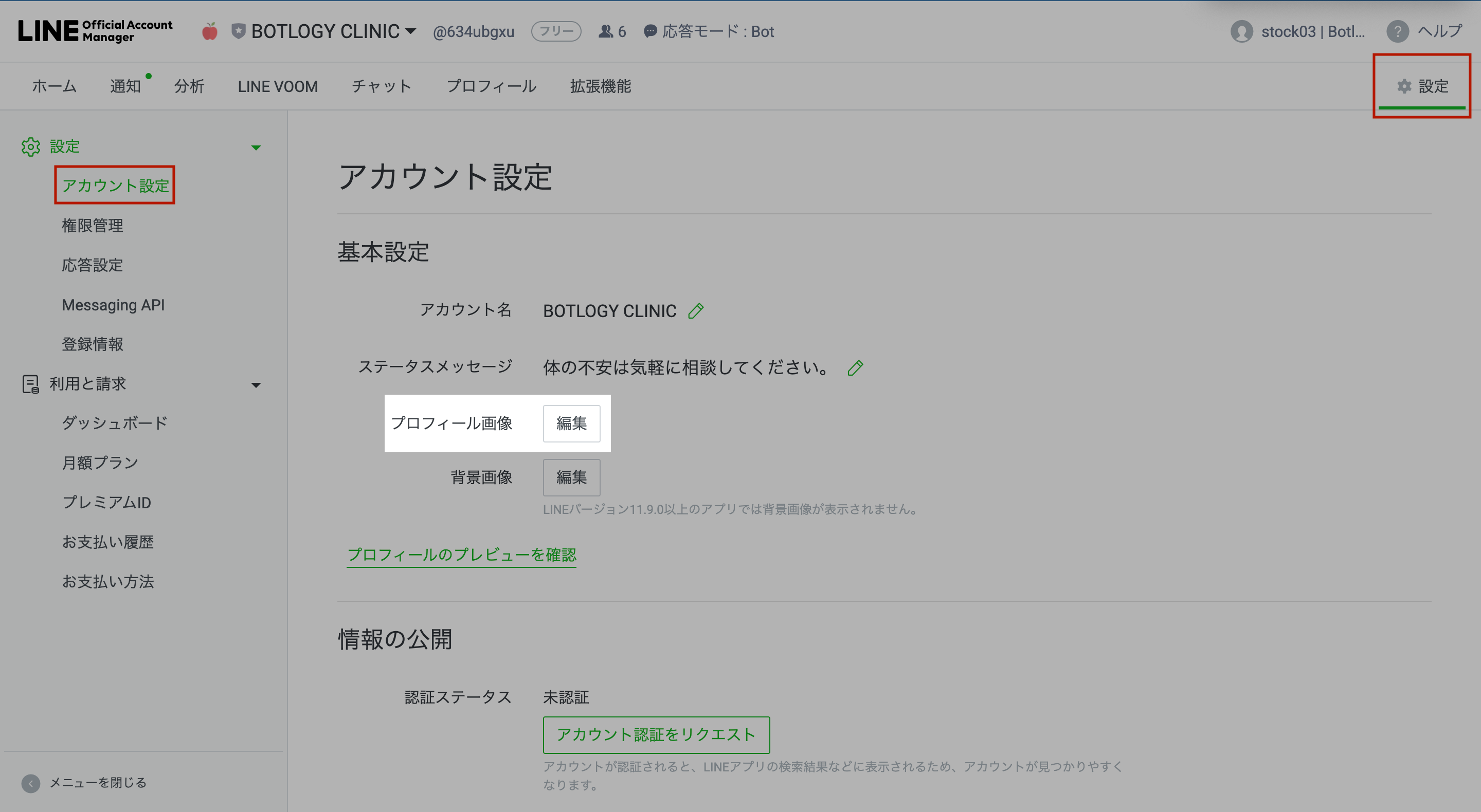
①LINE公式アカウント管理画面(LOAM)を開きます。
②[設定] > [アカウント設定]から、基本設定の項目に移動します。
③[プロフィール画像] > [編集]のボタンをタップします。
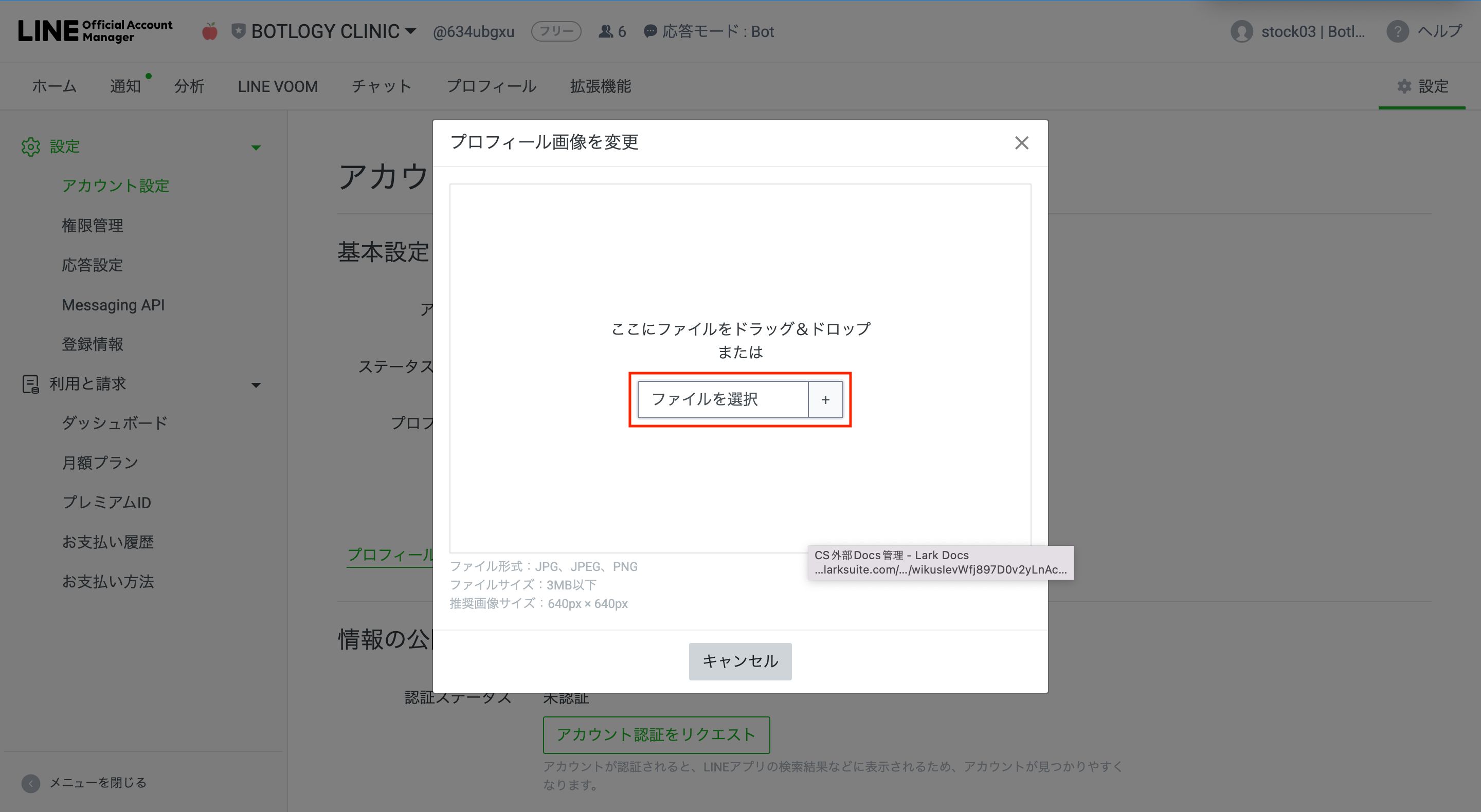
④[ファイルを選択]から、プロフィール画像として設定したい任意の画像を選択し、設定完了です。
②ステータスメッセージの設定
ステータスメッセージとは
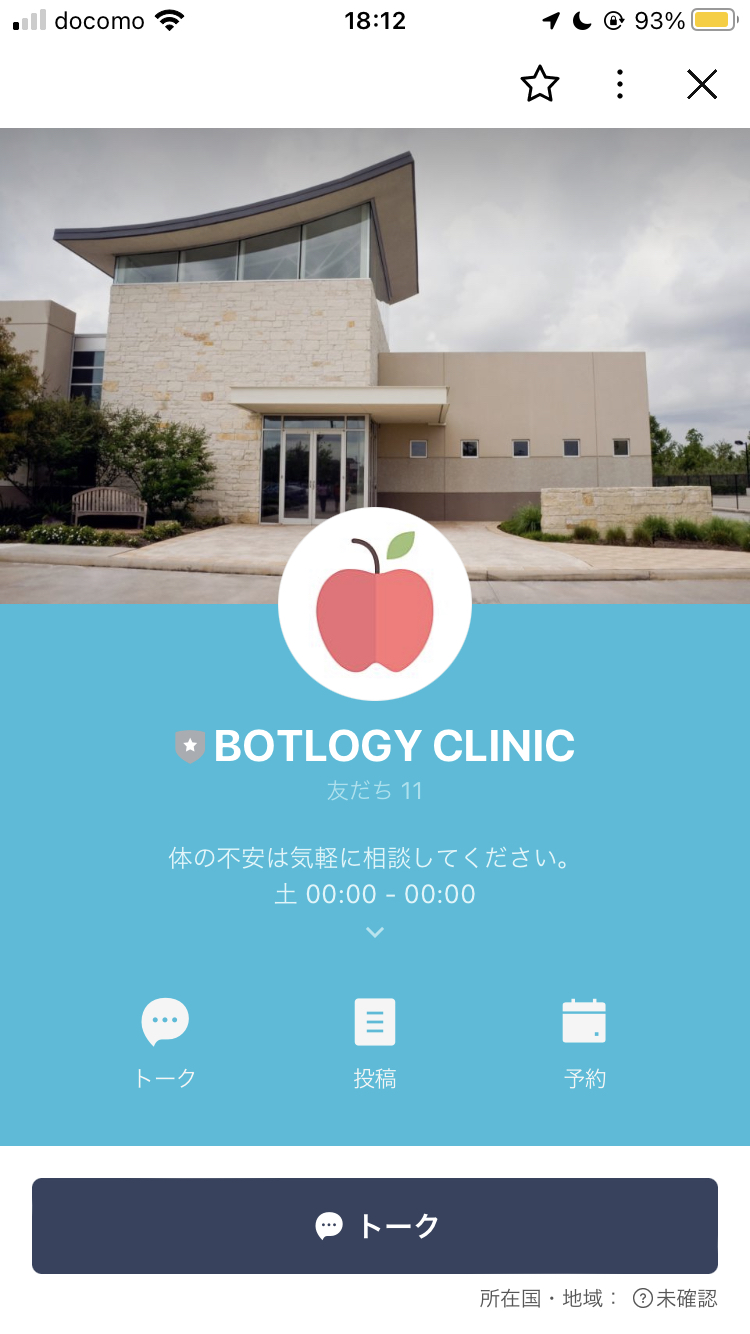
ステータスメッセージとはプロフィールの挨拶のような文章で、以下の画像において「体の不安は気軽に相談してください。」という風にアカウントの基本情報とともに表示されます。(上限20文字)
ステータスメッセージの設定STEP
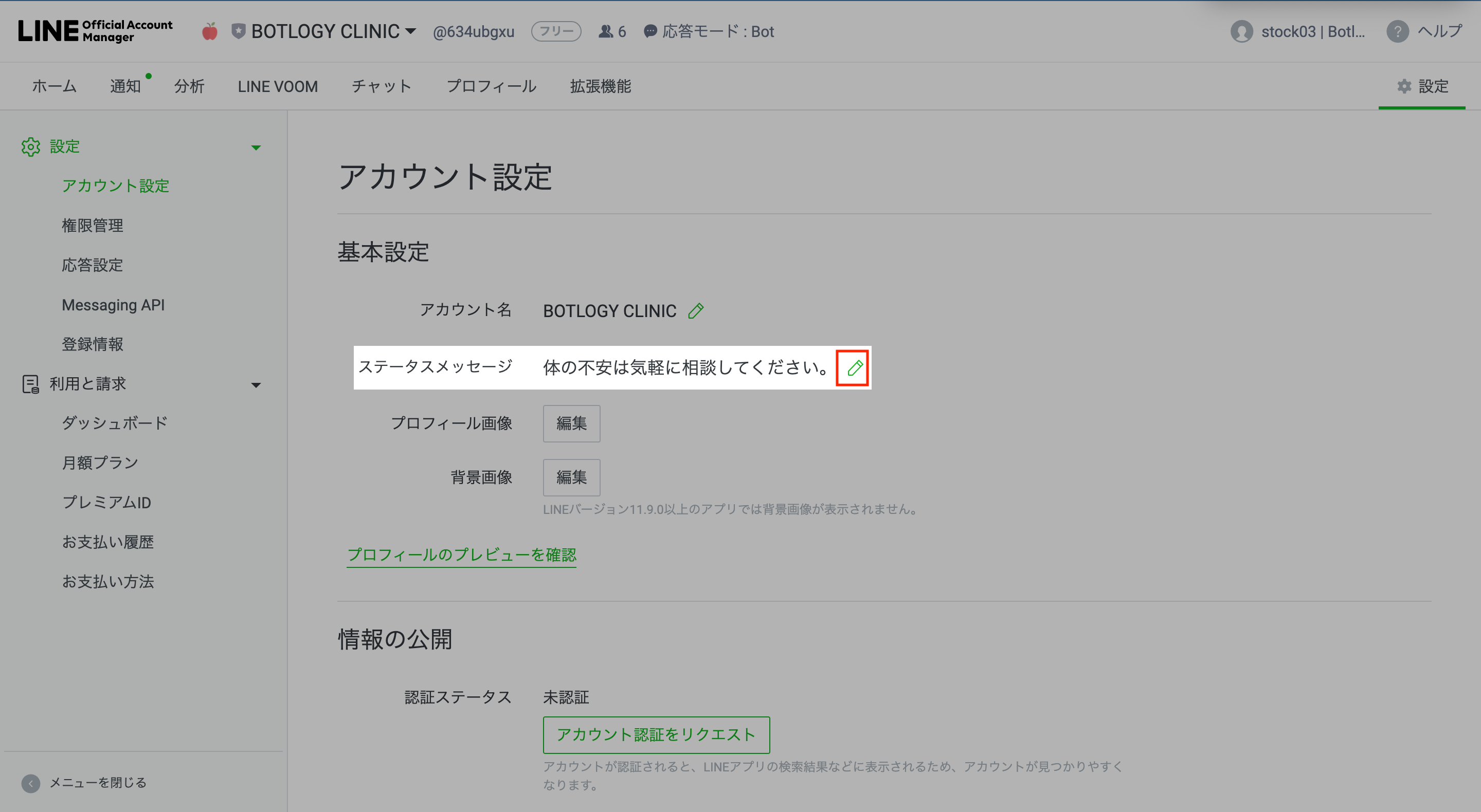
- LINE公式アカウント管理画面(LOAM)を開きます。
- [設定] > [アカウント設定]から、基本設定の項目に移動します。
- ステータスメッセージの文字の横の✏️(鉛筆マーク)をタップして変更します。
最後に
これで以上です!お疲れ様でした!
これでプロフィール画像の編集とステータスメッセージの設定が出来るようになりました。次はプロフィールのデザインの編集です。引き続きよろしくお願い致します!