
【眼科】Nest診療でのLINE・Google予約から問診・カルテ連携オペレーション紹介
はじめに
この記事ではNest診療を活用して眼科でLINE予約、Web問診機能をセットで利用するオペレーションについて解説しています。
Nest診療は基本的に多くの電子カルテとの連携が可能ですが、本記事では眼科で多くのクリニックに採用されている、FINDEX社の「Remora」とのカルテ連携についても本記事で解説いたします。
また、Remoraの新患連携とGoogleで予約を組み合わせた集患×効率化についても解説しております。
これから眼科で予約システムの導入を検討している方や、すでに予約システムを運用しており乗り換えを検討している方、集患にお困りの方などの参考としていただけますと幸いです。
眼科で採用される「時間帯予約」とは
時間帯予約とは、診療を開始する時間帯を約束する予約ですが、予約枠に15-30分ほどの幅を持たせ、その予約の時間帯に患者様をご案内する予約のことを指します。例えば午前10:00-10:30の枠に3人を診療するために、30分の予約枠に3人定員を設定するようなイメージです。
時間予約では例えば「11:00-11:30の予約」は11時ちょうどに診療開始が求められますが、時間帯予約では11:00-11:30の間に診療を開始すれば良いため、比較的柔軟な運用が可能です。
時間帯予約は患者さまの来院する時間がわかりやすいため、受付順で診察していく順番予約に比べて患者さまにとってのメリットが大きいのが特徴で、新規開業の場合は初めに時間帯予約を採用し、患者さまが増えてきたタイミングで順番予約や時間帯予約と順番予約の併用に切り替える例が多くございます。
この記事では主に眼科での「時間帯予約」の運用について解説していますが、Nest診療は「順番予約」機能も搭載しており、順番予約の導入を検討している方は以下の記事も併せてご覧ください。
Nest診療の時間帯予約の管理画面紹介
眼科でのオペレーションの詳細をご説明する前に、Nest診療の管理画面のスクリーンショットを用いて代表的な機能をご紹介します。
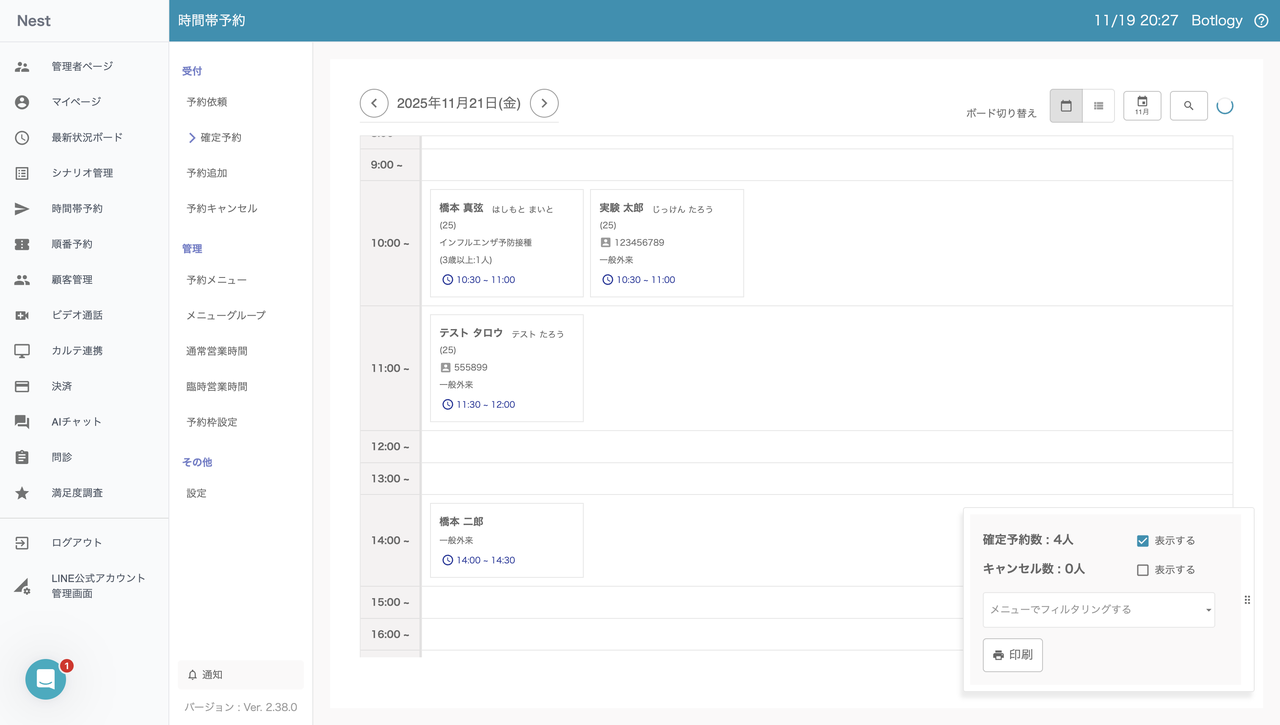
確定予約の確認画面
時間帯予約の確定予約確認画面では、「一般外来」や「コンタクト外来」、「ICL」というように、異なる予約メニューの確定予約を一覧で確認することができます。選択した予約メニューのみに絞ってフィルタリングをかけたり、印刷したりすることも可能です。
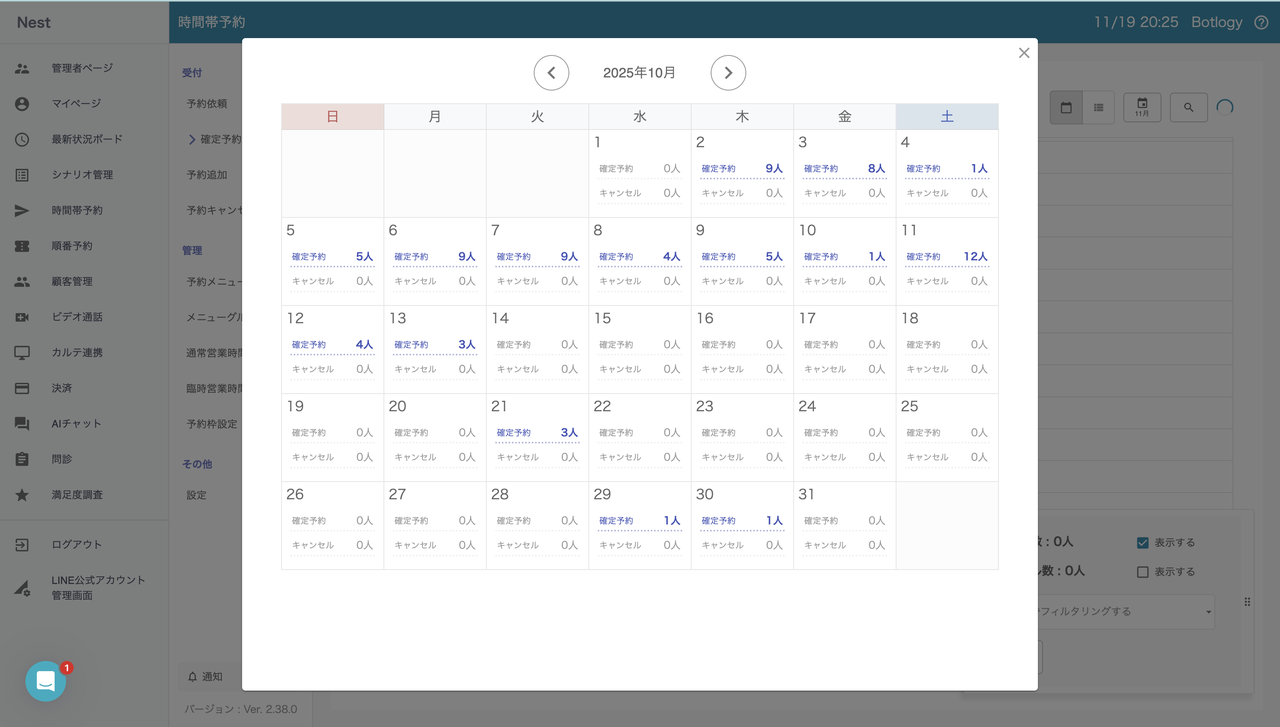
また、月のカレンダーより日毎の予約人数を一覧で確認することが可能です。
また、月のカレンダーより日毎の予約人数を一覧で確認することが可能です。
電話・窓口予約をスタッフが追加する「予約追加」画面
「予約追加」機能では電話や窓口で伝えられた予約をスタッフが代わりに登録することが可能です。これにより、LINE予約やWeb予約と電話・窓口予約を一元管理することが可能です。
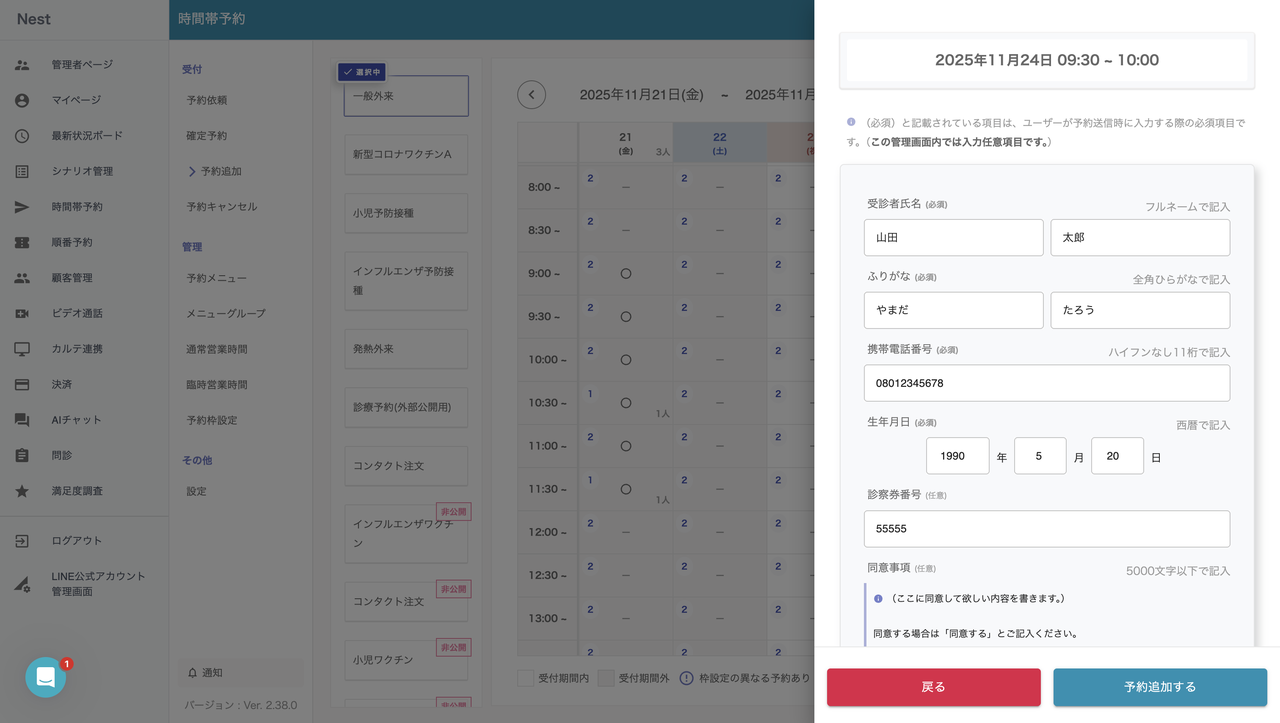
電子カルテと連携している場合は電子カルテに登録されている患者さまの情報をNest診療に取り込むことで、診察券番号を入力のみで患者さまの情報が全て自動入力されます。
FINDFIND予約の電子カルテ連携画面
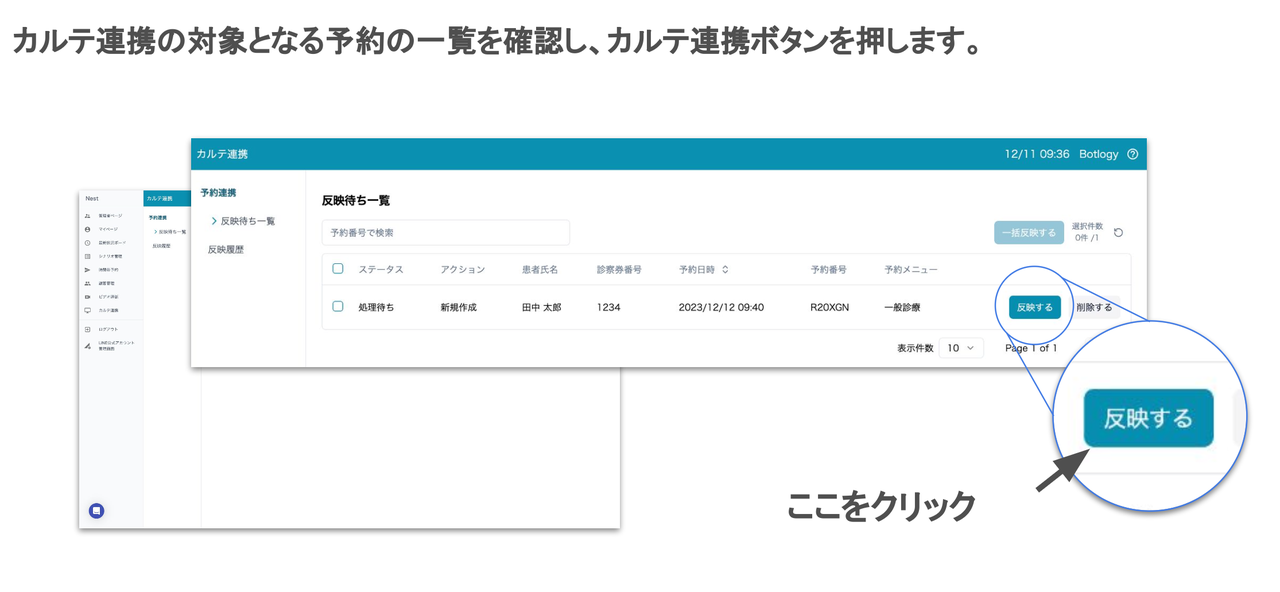
電子カルテ連携の画面では、予約システム経由で予約をした予約情報を電子カルテの受付一覧に反映させる操作ができます。患者さまが来院されたタイミングや、来院する前など、任意のタイミングで電子カルテへ連携することが可能です。
多くの電子カルテは再来院の方が電子カルテ連携の対象ですが、FINDEX社「Remora」の場合は新患の方も連携することが可能です。
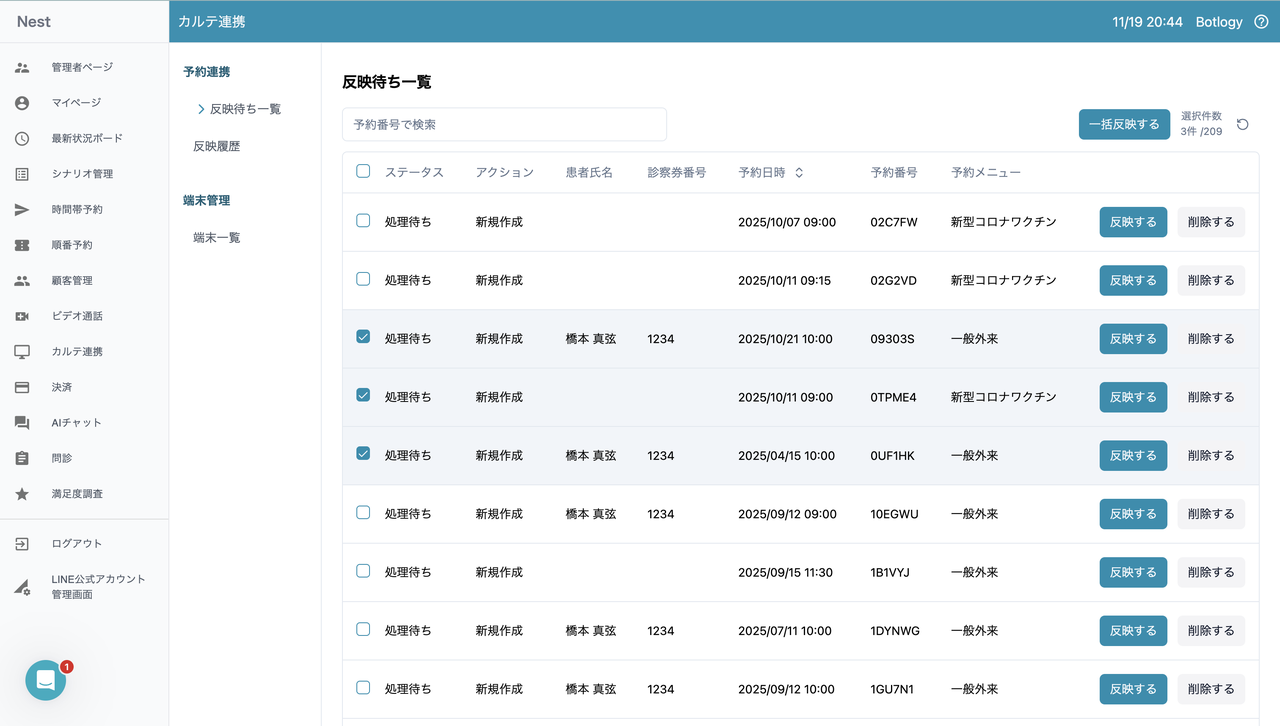
Nest診療とFINDEX社「REMORA」との電子カルテ連携
FINDEX社「Remora」とは
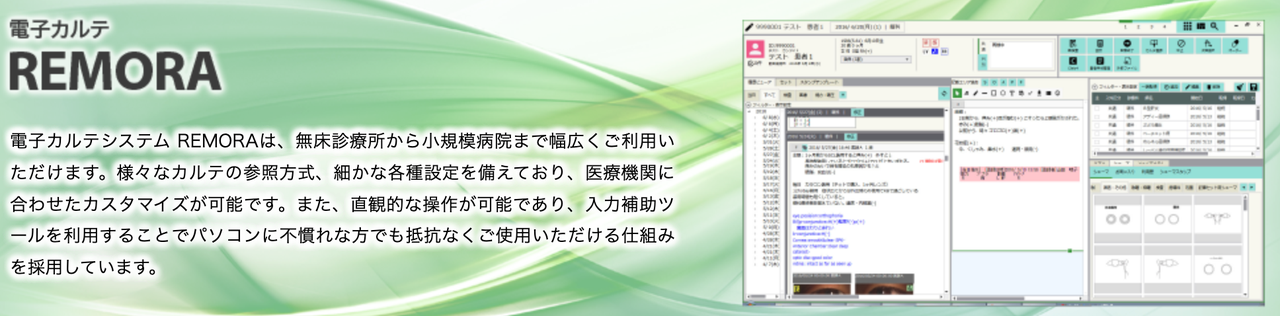
Nest診療を採用されている眼科の医療機関の中で、電子カルテとしてFINDEX社「Remora」を導入されているクリニック・病院は非常に多いです。Remoraは医療機関に合わせたカスタマイズが可能です。
また、操作が直感的であり、入力補助ツールを利用することでPCに不慣れな方でも抵抗なくご利用いただける仕組みを採用しています。
詳しくはRemoraのサービスサイトをご覧ください。
https://findex.co.jp/products/medical/remora/index.html
FINDEX社のRemoraと受付連携・患者属性連携・問診連携が可能
Nest診療はRemoraとの連携が可能で、以下の3つの連携に対応しています。
- 受付連携:患者さまの予約情報や受付情報を連携する。
- 患者属性連携:電子カルテに登録された患者さまの情報をNest診療に取り込み、電話・窓口予約の追加の際に利用する
- 問診連携:事前に回答されたWeb問診の回答内容を電子カルテに反映させる
FINDEX社のRemoraとは新患連携も可能
また、通常の電子カルテの受付連携が再診の方のみの連携であることが多いのに対し、FINDEX社のRemoraとNest診療の連携は新規の患者さまの受付連携が可能です。
これにより、新規の患者さまの場合も予約時に入力された情報を電子カルテに連携が可能で、患者さまの登録や症状の事前確認などがスムーズに実施できます。
カルテ連携の詳細については以下のページをご覧ください。
https://nest.botlogy.com/products/medical-record
Nest診療の時間帯予約を活用したオペレーション全体の流れ
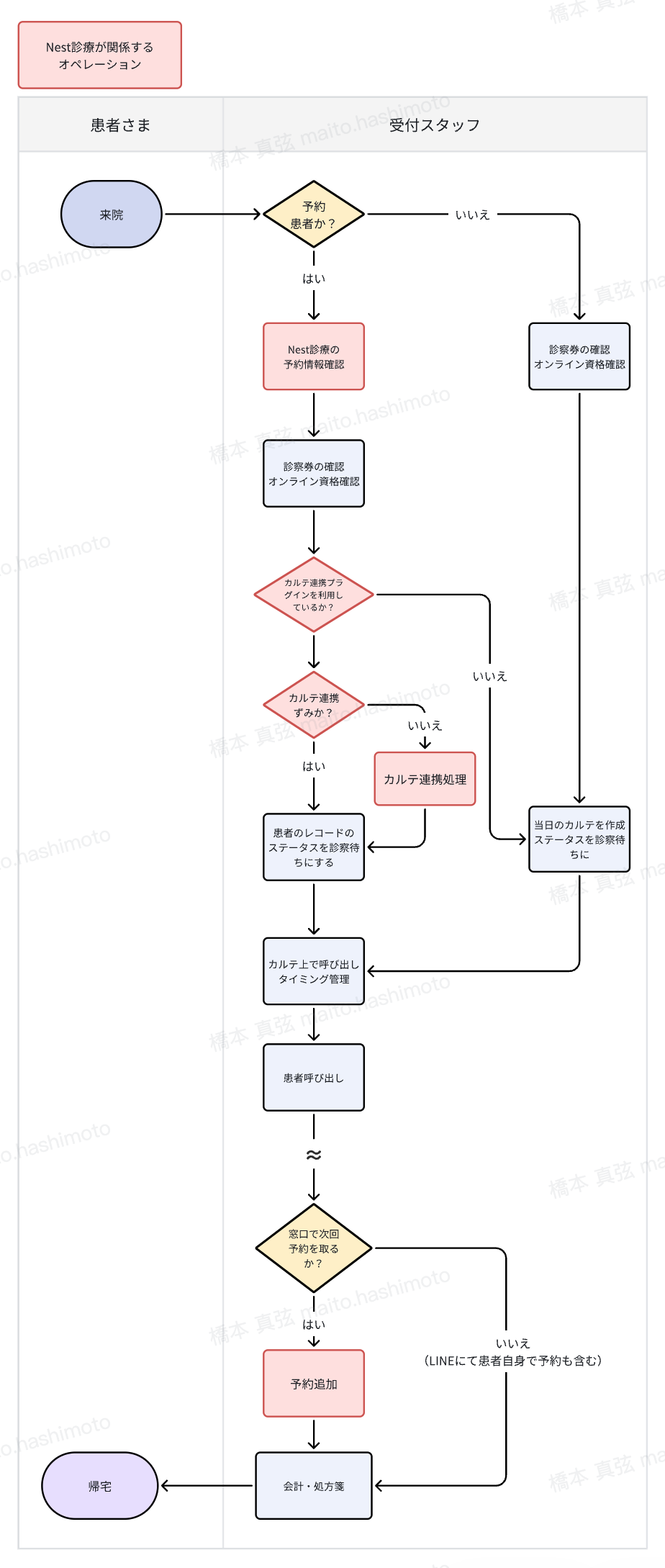
Nest診療を利用した順番予約のオペレーションを図で示したものが以下になります。
こちらの図では患者さま、受付スタッフの二者に分けてアクションをフローチャート形式で示しています。
スタッフ側の運用の流れは次のようになります。
- 予約患者かの確認
- 予約患者の場合はNest診療の予約情報確認
- オンライン資格確認
- Nest診療から電子カルテへの受付情報の連携
- 患者さまの呼び出し
- 診察・診察終了
- 次回予約の追加
- 会計・処方箋発行
記事の後半では、具体的な患者さまの予約方法やスタッフ側の操作についてNest診療のスクリーンショットを用いながら詳細に説明しています。
患者さまのLINE予約から問診回答・リマインドの流れ
患者様はホームページや院内に掲載しているQRコードを読み込んで、クリニックのLINE公式アカウントの友だち追加をして、トークルームから予約をとります。
患者さまはIDやパスワードの設定は不要で、LINEの友だち登録予約のみでかんたんに予約をとることが可能です。
また、2回目以降の予約の方は前回の情報を利用して予約可能なのも便利なポイントです。
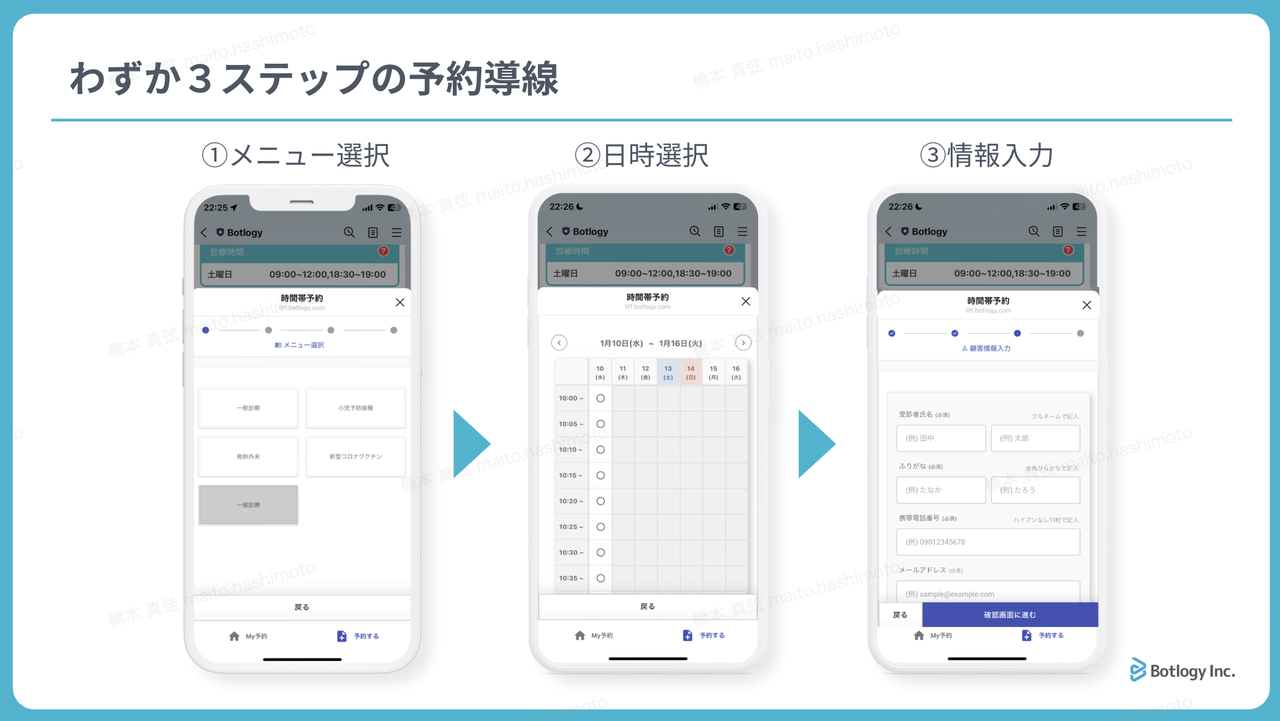
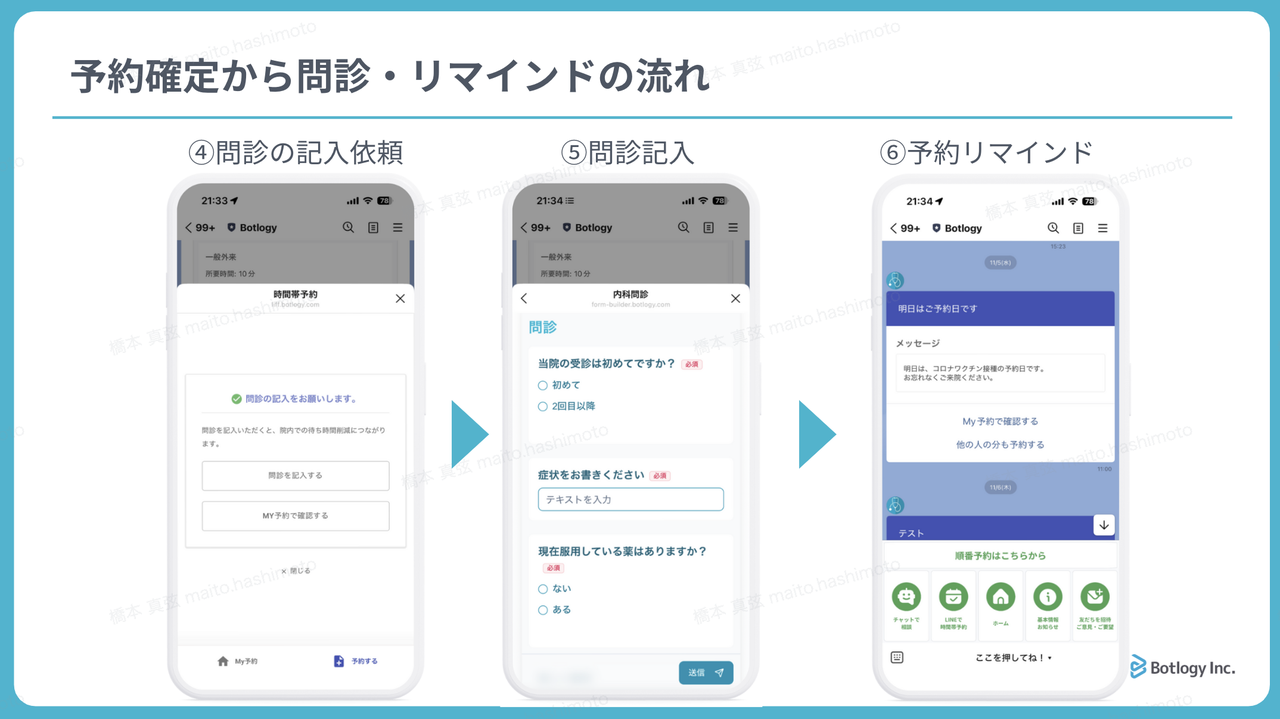
患者さまの予約の流れとしては、以下のようになります。
- LINEのトーク画面から予約画面に移動し、予約メニューを選択
- 予約日時を選択
- 予約情報を入力(2回目以降の方は入力不要です。)
- 予約が確定し、問診の記入依頼が表示される(設定時のみ)
- 問診を記入する(設定時のみ)
- 予約時間が近づくと自動でLINEリマインド
このように、予約から問診、リマインドまで一気通貫でLINE上で完結することがNest診療の強みです。
スタッフの予約確認と電子カルテ連携
実際に予約の患者さまが来院されると、以下のような流れで予約の確認から電子カルテへの反映を行います。
- 患者さまに対して予約をしているか確認
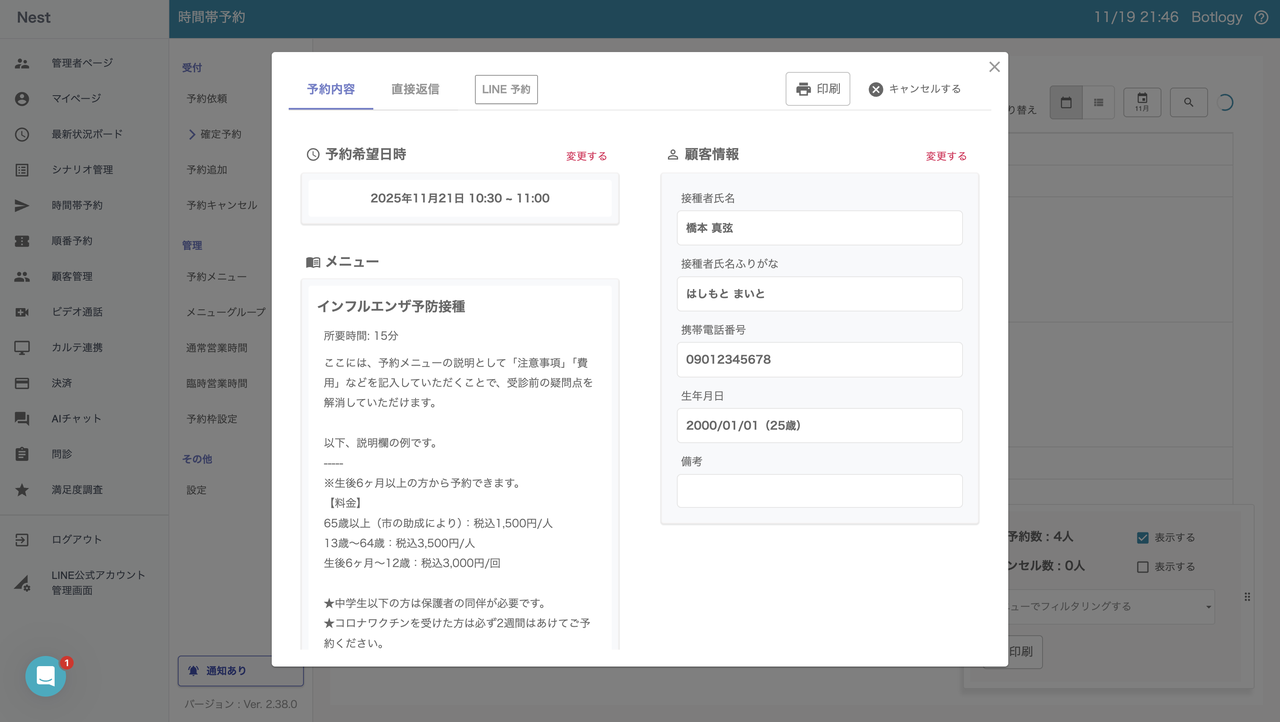
- 予約患者である場合は確定予約画面より予約情報を確認
- 電子カルテ連携機能より、受付情報を電子カルテに連携
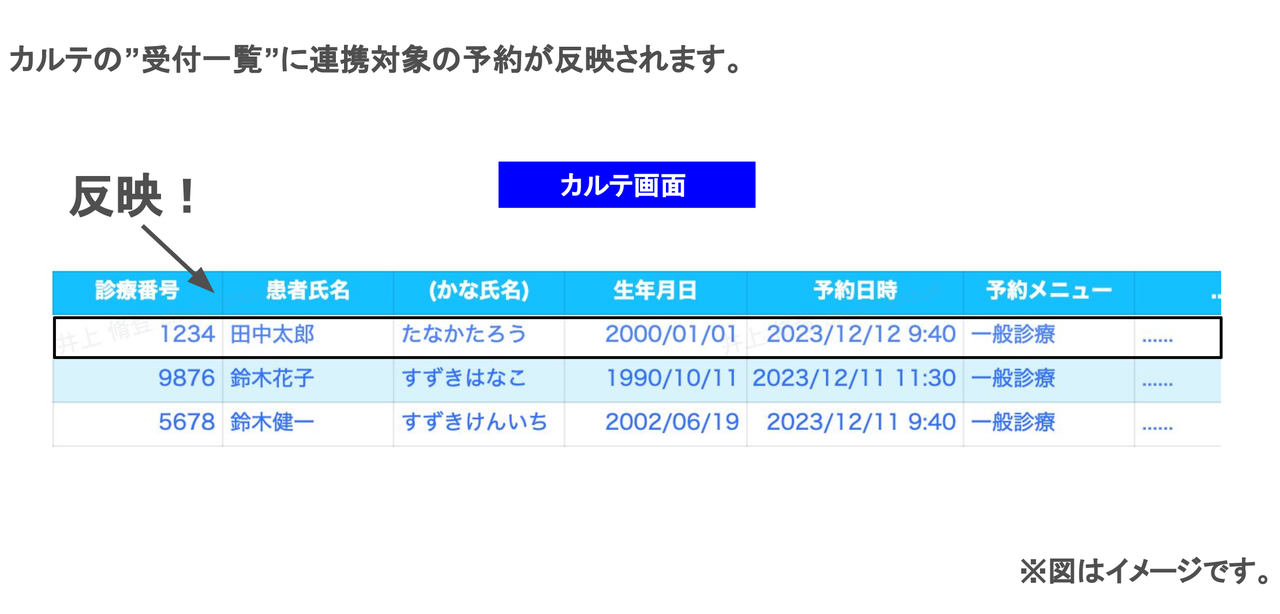
- 電子カルテに受付情報が反映される
Web問診の確認と電子カルテ連携について
患者さまがWeb問診を回答している場合は、問診の内容を確認し電子カルテに反映させます。
問診画面の回答一覧では、回答一覧確認に加え、回答のフィルタリング、タグ・コメントの追加、印刷などが可能です。
確認したい問診の回答を選択すると詳細画面が表示されます。
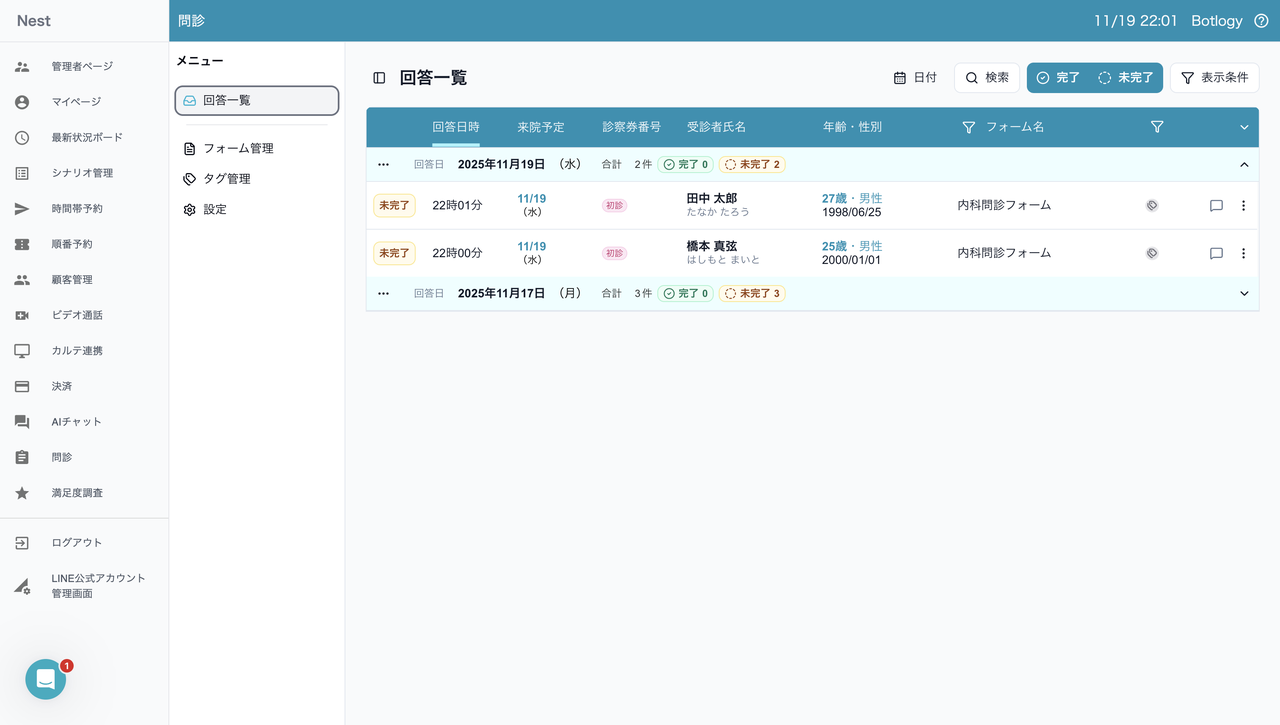
問診の詳細画面では、回答内容をコピーすることが可能で、クラウドカルテを利用している場合はそのままカルテにペースト可能です。
オンプレカルテを利用している場合は、QRコードとQRコードリーダーを利用した連携方法をご案内しております。
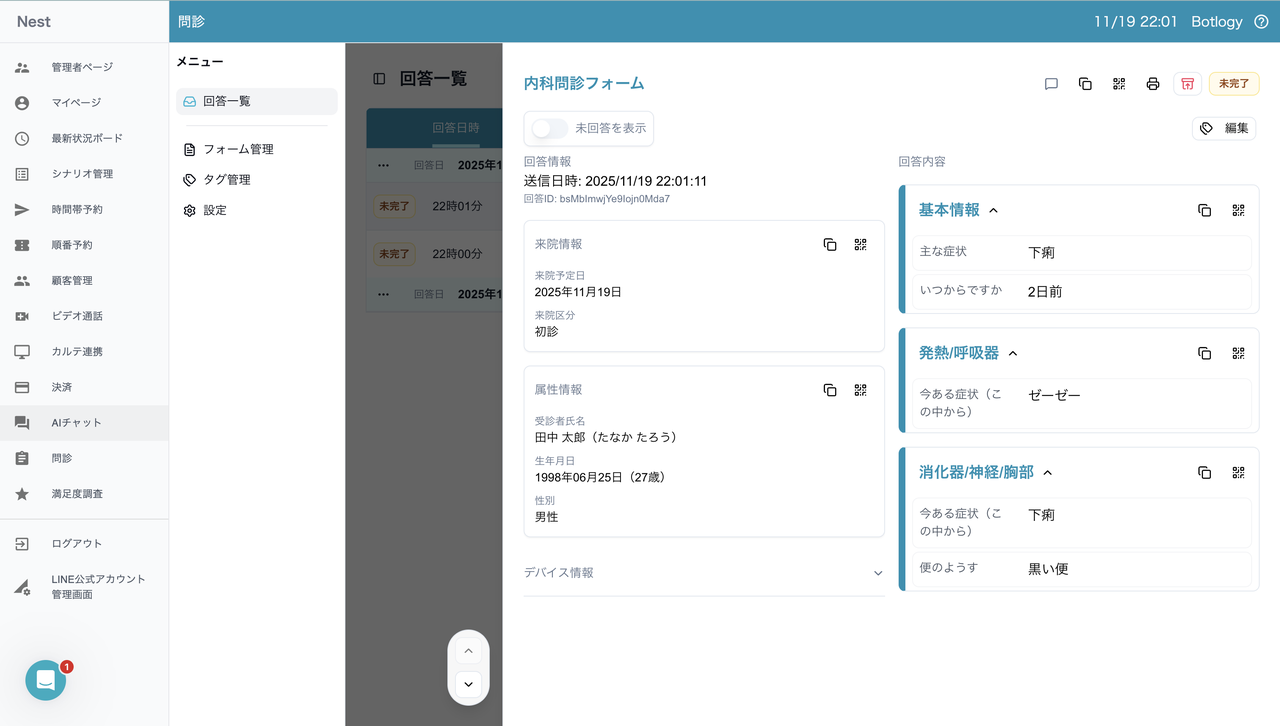
問診機能の詳細は、以下のページで解説していますので、そちらも是非ご覧ください。
https://nest.botlogy.com/products/questionnaire
新患連携 ×「Googleで予約」機能で集患もバッチリ
Nest診療には「Googleで予約」機能が搭載されており、「Googleで予約」はGoogle Mapsの医院ページに「予約ボタン」を設置し、患者さまが外部サイトへ遷移せず3タップで予約完了できるサービスです。
Googleで予約は患者さまのクリニック探しのタイミングに入り込むことが可能で、主に新患獲得に効果的なサービスです。
(※下図:Google Maps画面イメージ)
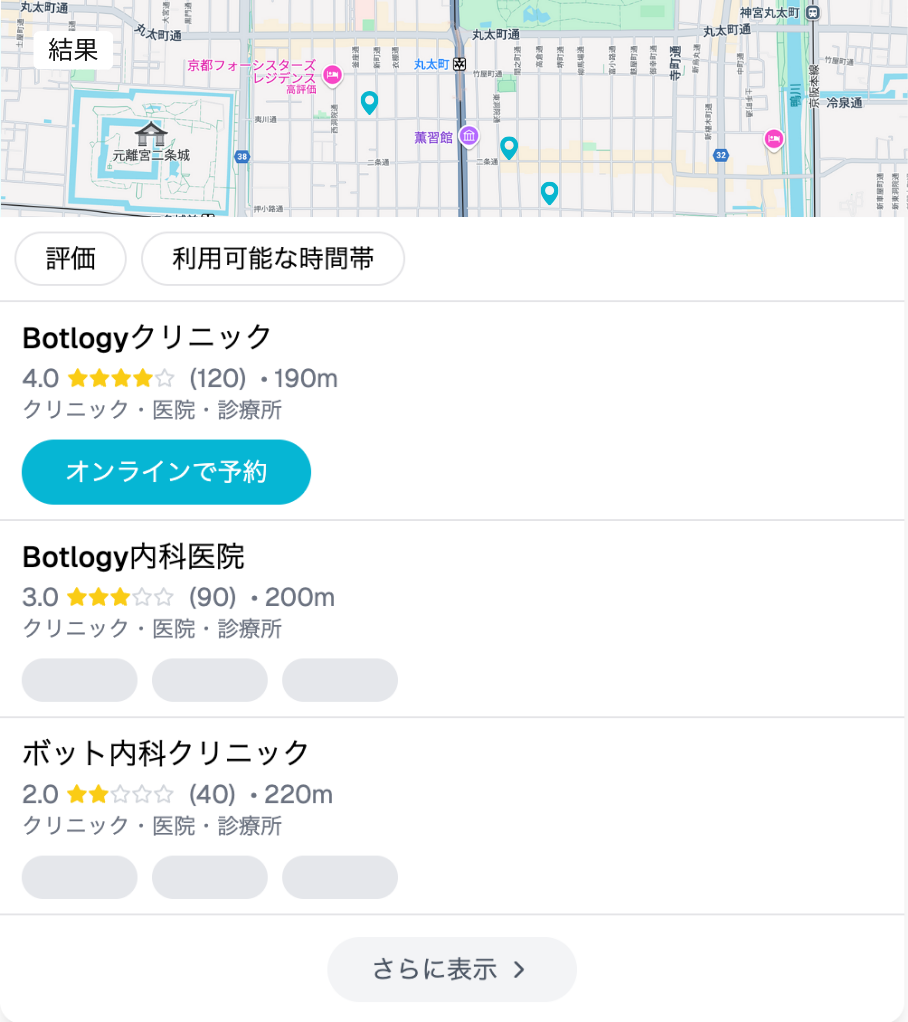
スマホではGoogle Mapsのアプリからそのまま予約が可能です。
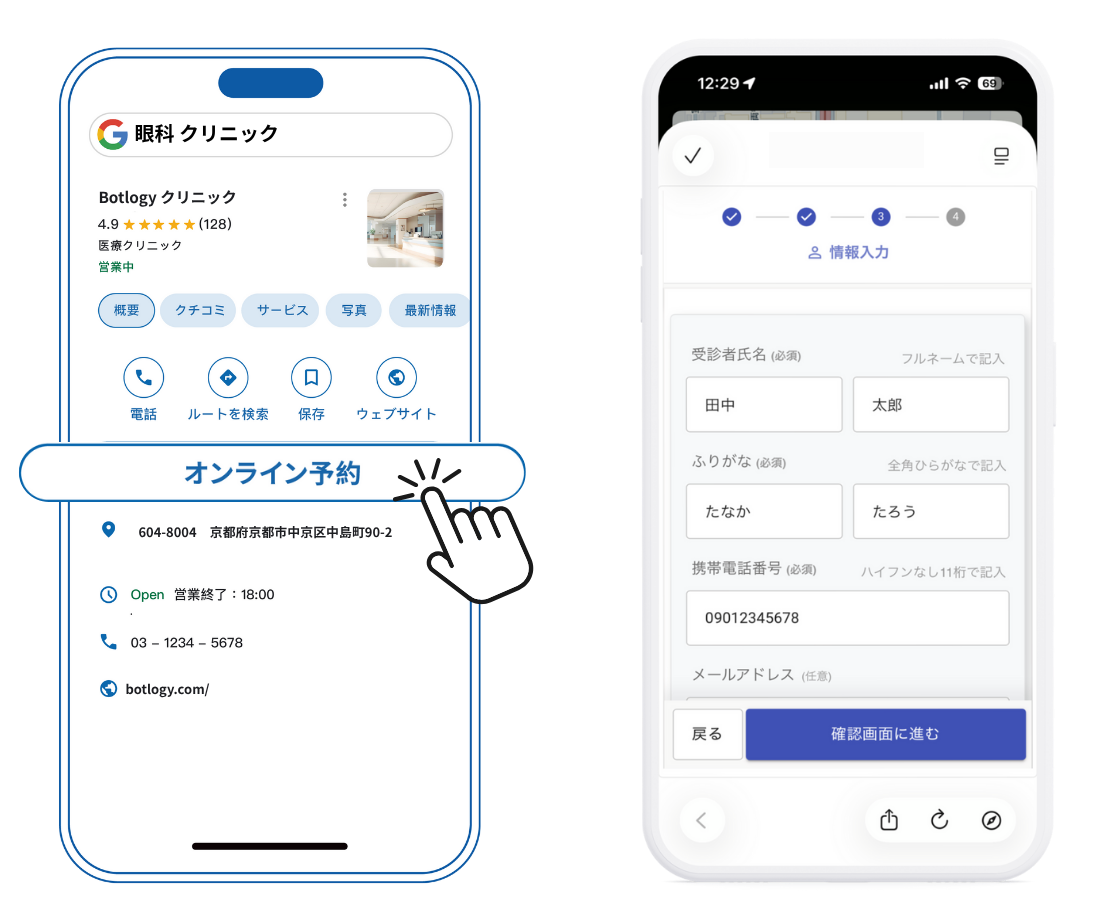
Nest診療をRemoraと連携させると、新患の連携も可能なので、集患と業務効率化を同時に実現が可能です。
Googleで予約の詳細は以下のページをご覧ください。
https://nest.botlogy.com/products/rwg
終わりに
この記事では、Nest診療を眼科で活用し、電子カルテと連携させるオペレーションについて解説しました。また、Googleで予約とカルテ連携の組み合わせで集患と効率化を実現することもご理解いただけたのではないでしょうか。
さらに詳しく知りたい方には、実際の画面を用いたデモンストレーションをご用意しておりますので、ご希望の場合はお問い合わせください。