
【消化器内科】Nest診療でのLINE予約・問診・電子カルテとの連携オペレーションを徹底解説
はじめに
この記事ではNest診療を活用して消化器内科でLINE予約、Web問診機能をセットで利用するオペレーションについて解説しています。
これから消化器内科で予約システムの導入を検討している方や、すでに予約システムを運用しており乗り換えを検討している方の参考になれば幸いです。
消化器内科で採用される「時間帯予約」とは
時間帯予約とは、診療を開始する時間帯を約束する予約ですが、予約枠に15-30分ほどの幅を持たせ、その予約の時間帯に患者様をご案内する予約のことを指します。例えば午前10:00-10:30の枠に3人を診療するために、30分の予約枠に3人定員を設定するようなイメージです。
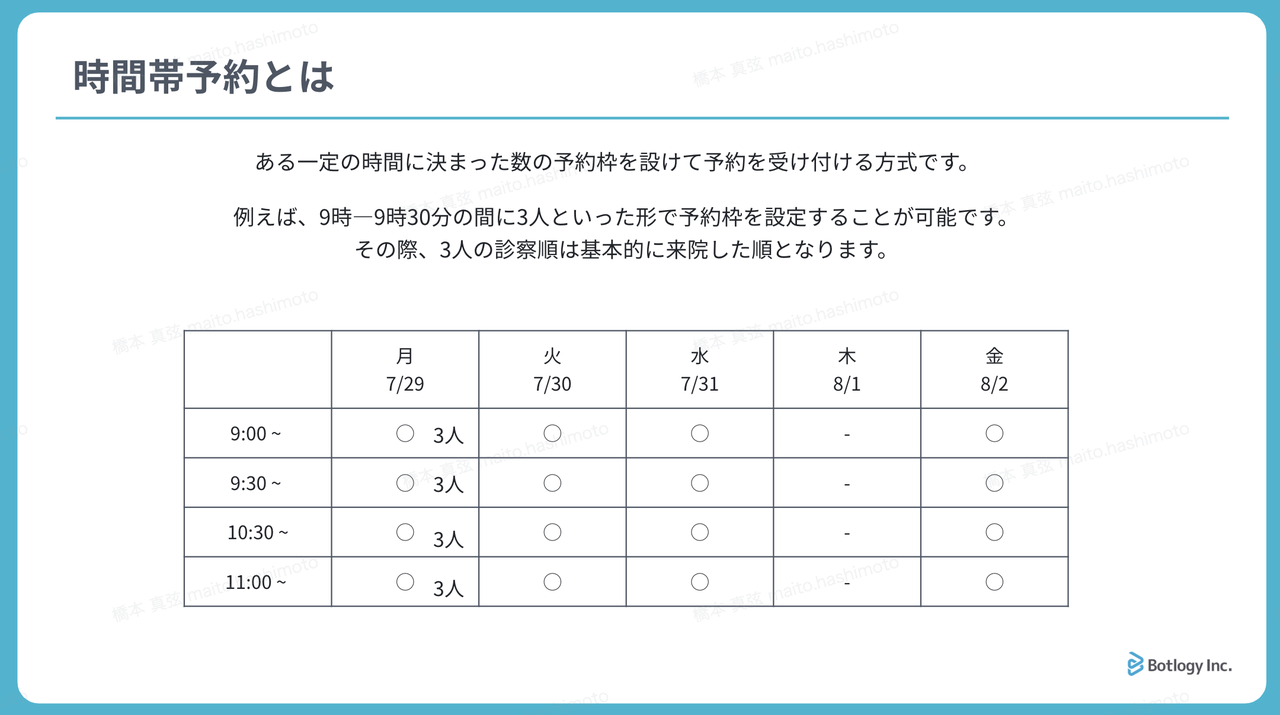
時間予約では例えば「11:00-11:30の予約」は11時ちょうどに診療開始が求められますが、時間帯予約では11:00-11:30の間に診療を開始すれば良いため、比較的柔軟な運用が可能です。
内科・小児科・産婦人科・眼科・泌尿器科など、1日に多くの患者を診る診療科や、ワクチン・慢性疾患などであらかじめ来院予定を立てやすい診療内容に適しています。
消化器内科では、胃カメラや大腸カメラなど、通常の診察より処置に時間がかかる診療内容が存在し、予約管理が複雑化します。そのような状況を解決するべく、Nest診療には便利な「メニューグループ」機能をご用意しております。
こちらの機能では「再診予約」なら1枠分消費、「初診予約」なら2枠分消費、「胃カメラ予約」なら3枠分消費、というように、異なる予約メニューにそれぞれ重みを持たせ、予約メニュー全体で枠管理をすることが可能です。詳しくは記事の後半で解説しています。
Nest診療の時間帯予約の管理画面紹介
消化器内科でのオペレーションの詳細をご説明する前に、Nest診療の管理画面のスクリーンショットを用いて代表的な機能をご紹介します。
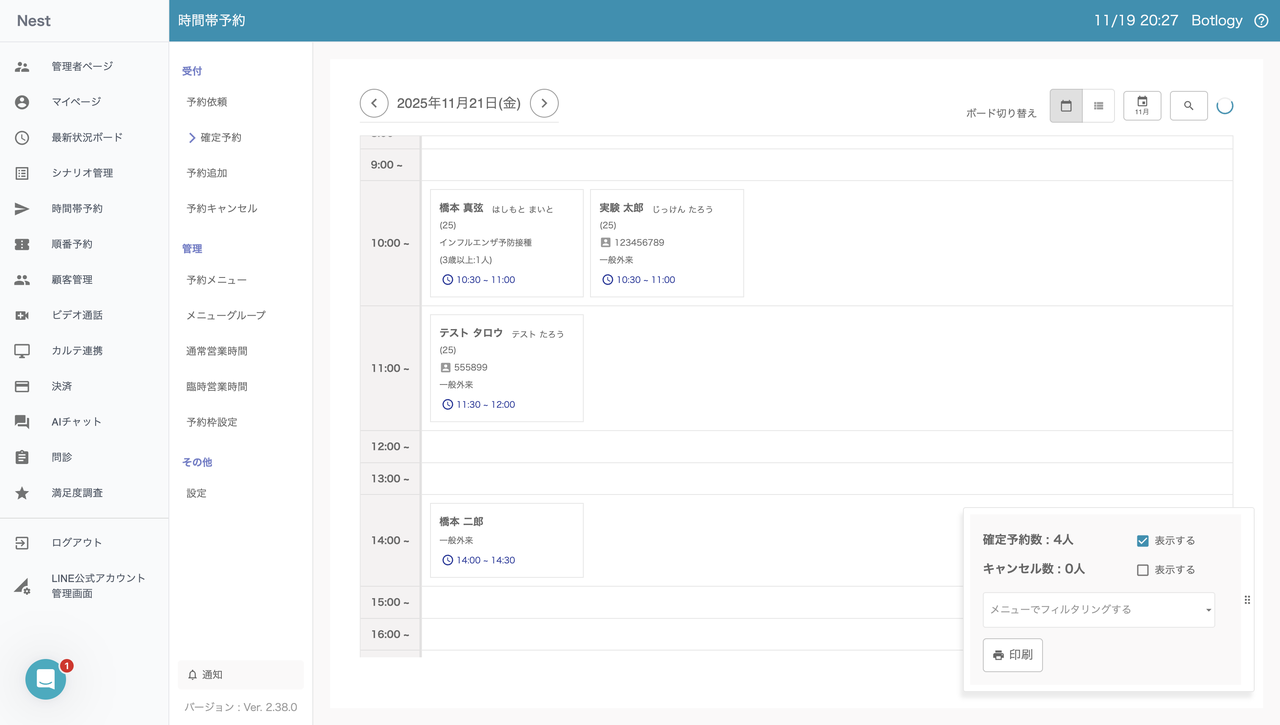
確定予約の確認画面
時間帯予約の確定予約確認画面では、「一般外来」や「ワクチン予約」、「胃カメラ」というように、異なる予約メニューの確定予約を一覧で確認することができます。選択した予約メニューのみに絞ってフィルタリングをかけたり、印刷したりすることも可能です。
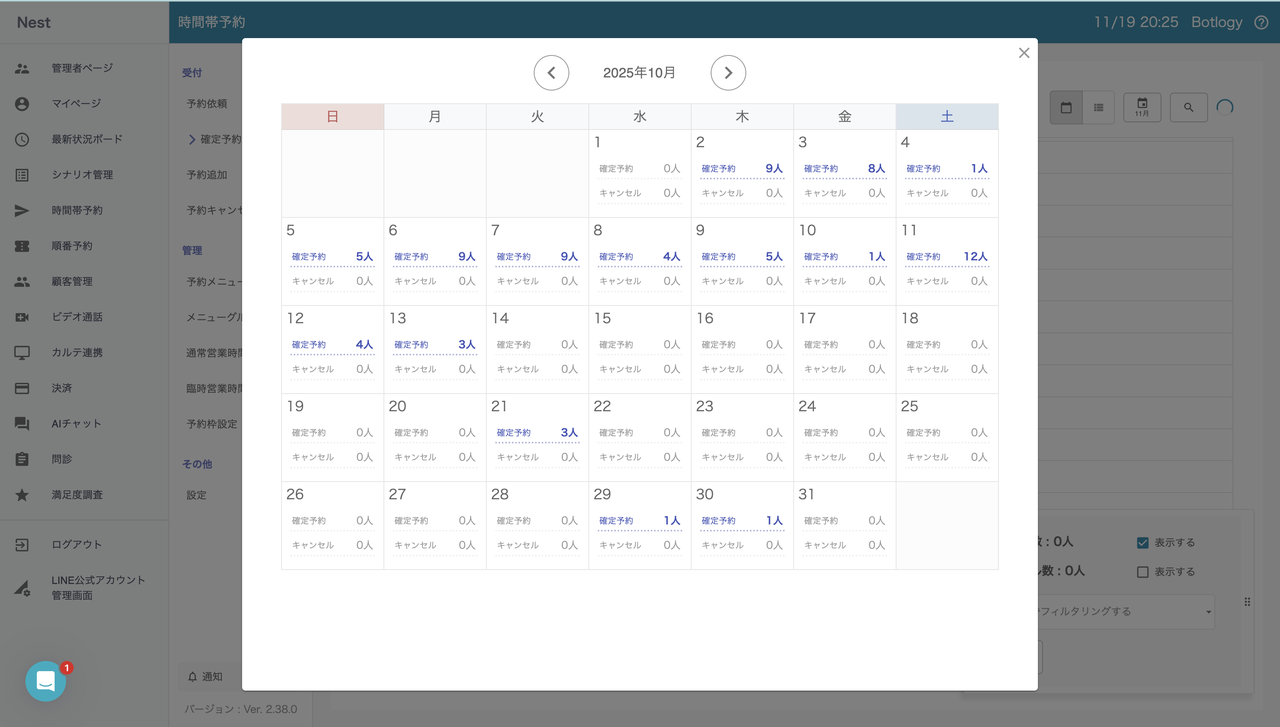
また、月のカレンダーより日毎の予約人数を一覧で確認することが可能です。
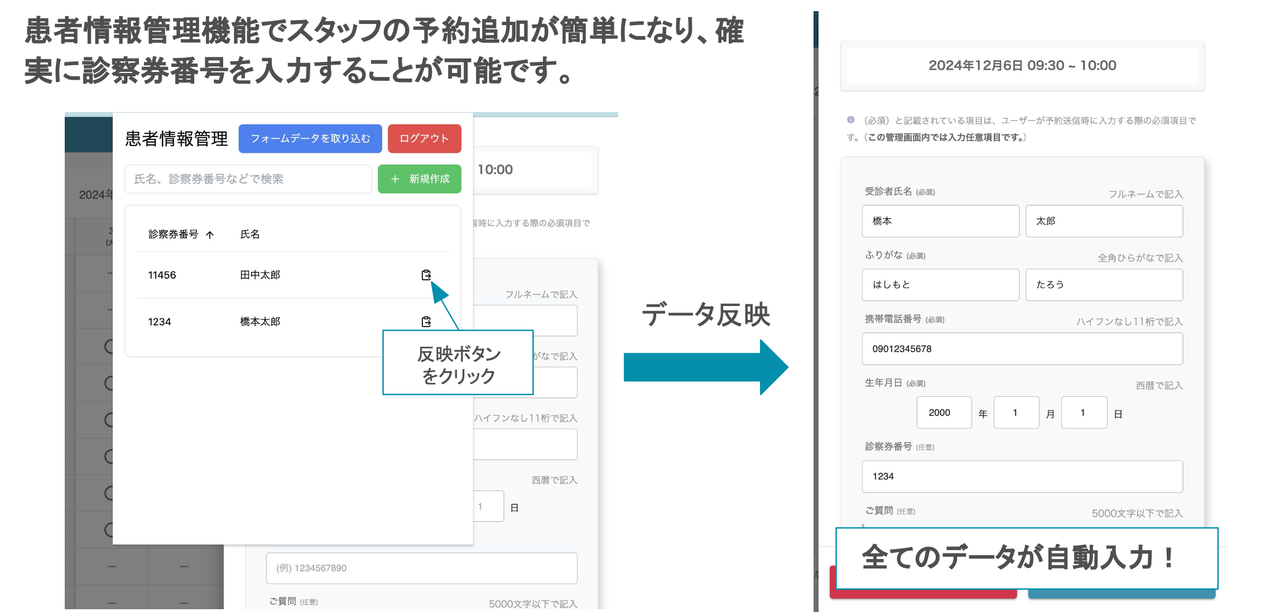
電話・窓口予約をスタッフが追加する「予約追加」画面
「予約追加」機能では電話や窓口で伝えられた予約をスタッフが代わりに登録することが可能です。これにより、LINE予約やWeb予約と電話・窓口予約を一元管理することが可能です。
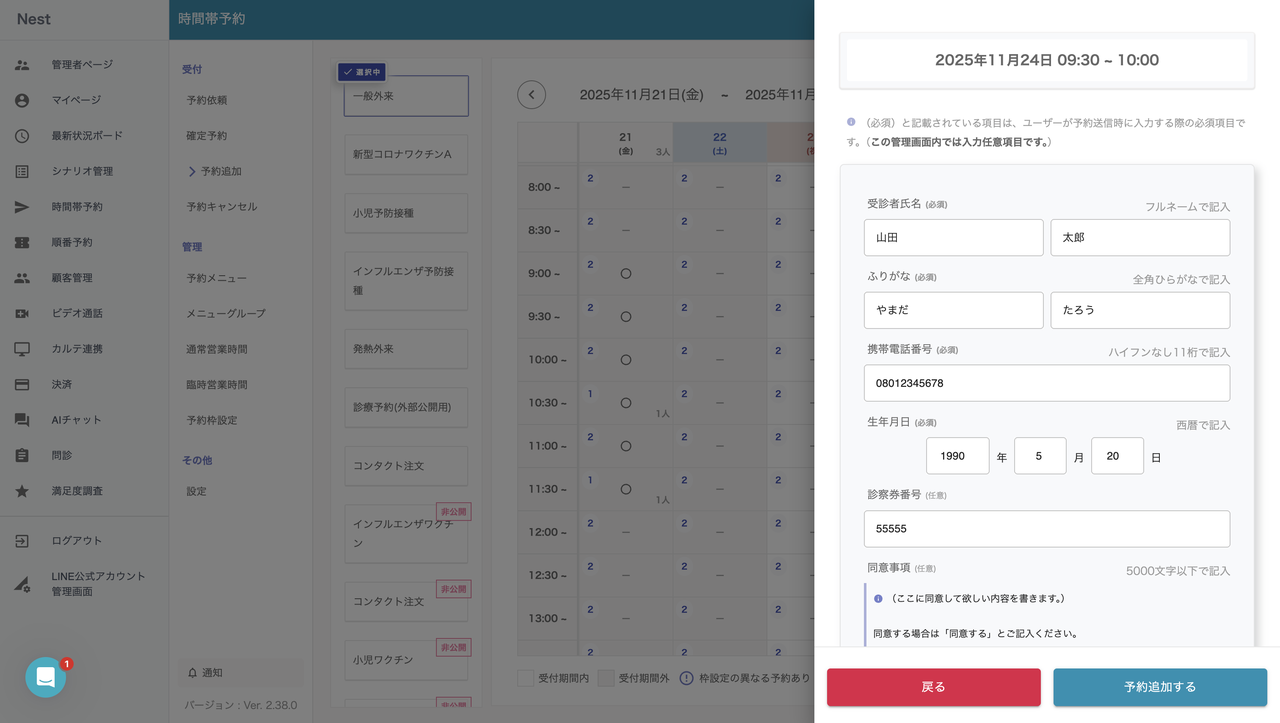
電子カルテと連携している場合は電子カルテに登録されている患者さまの情報をNest診療に取り込むことで、診察券番号を入力のみで患者さまの情報が全て自動入力されます。
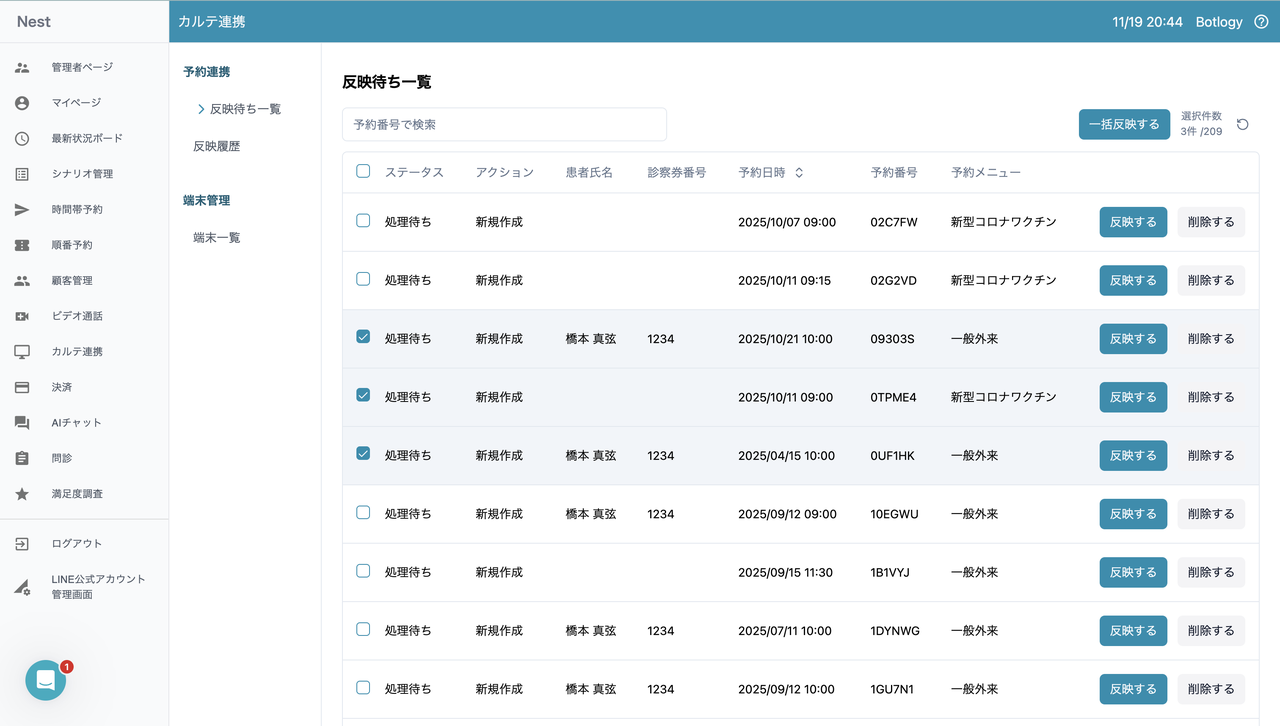
予約の電子カルテ連携画面
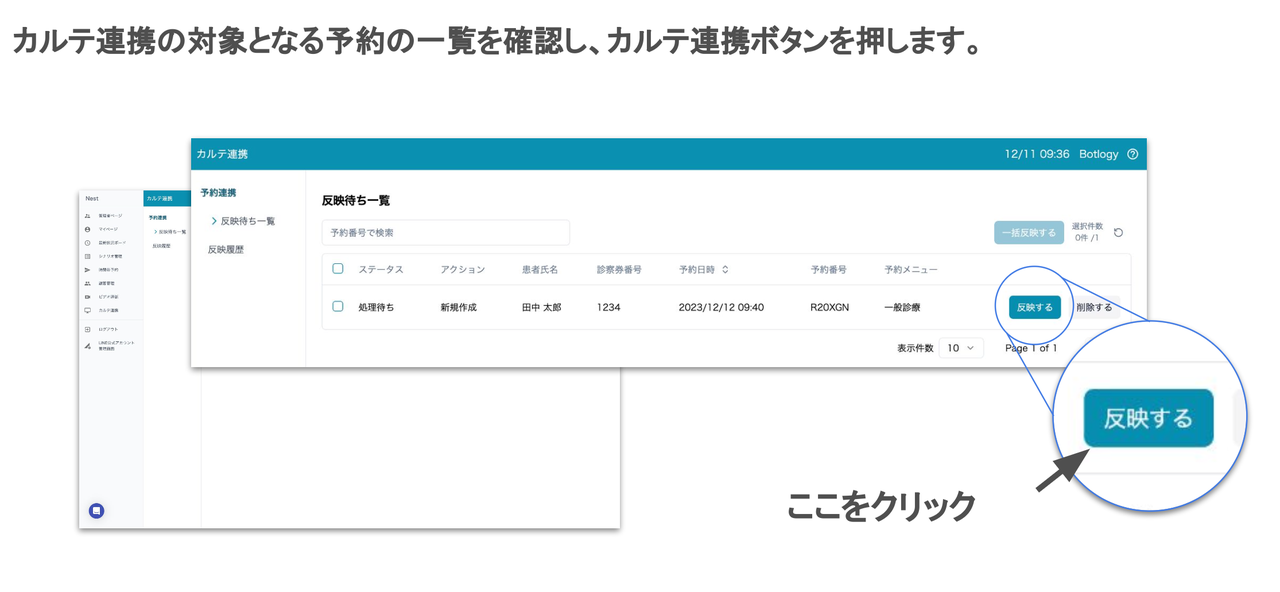
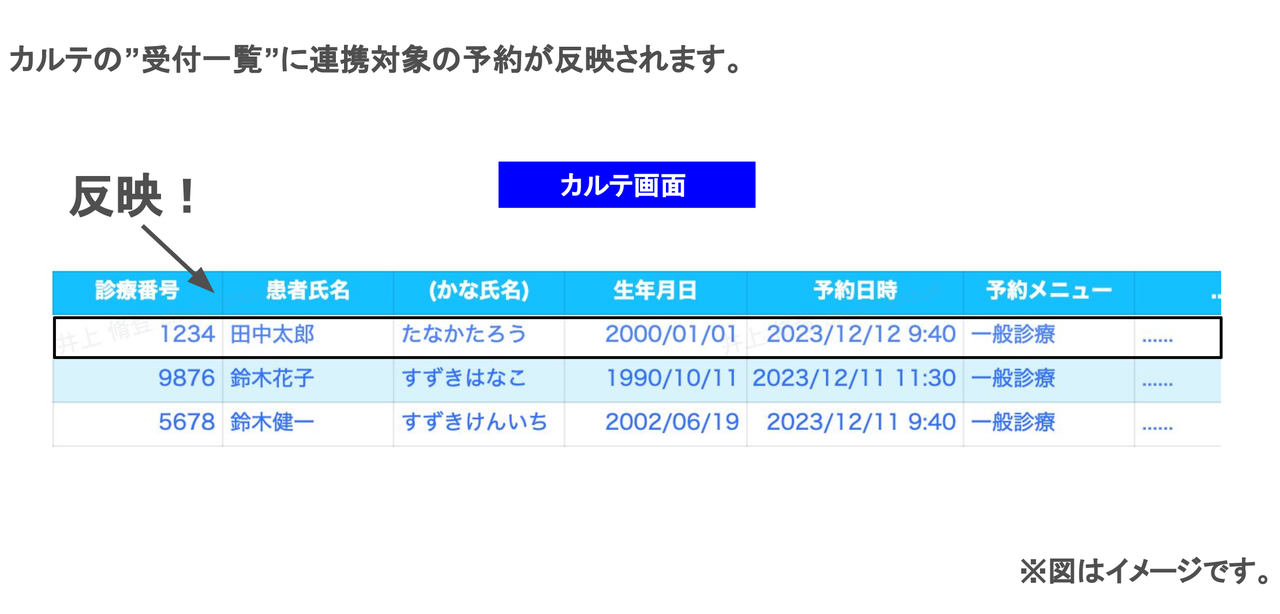
電子カルテ連携の画面では、予約システム経由で予約をした予約情報を電子カルテの受付一覧に反映させる操作ができます。患者さまが来院されたタイミングや、来院する前など、任意のタイミングで電子カルテへ連携することが可能です。
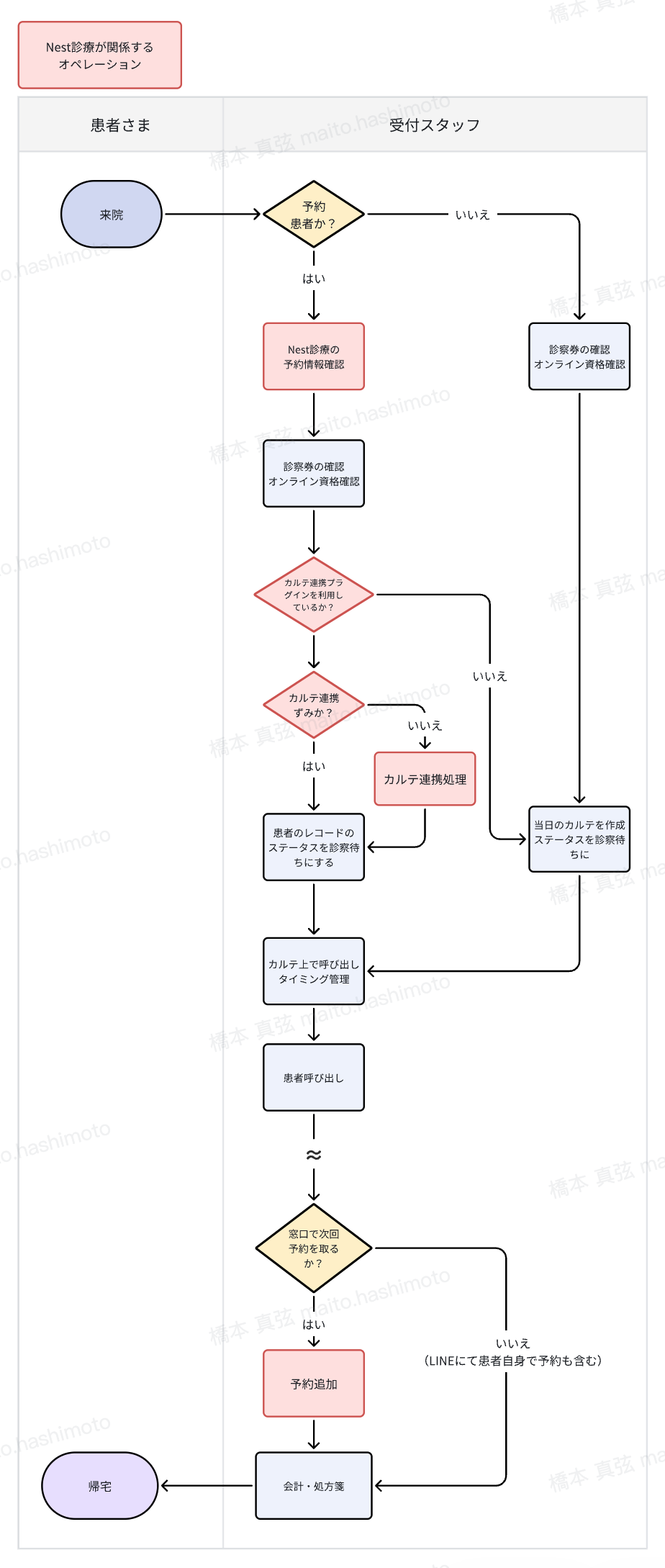
Nest診療の時間帯予約を活用したオペレーション全体の流れ
Nest診療を利用した時間帯予約のオペレーションを図で示したものが以下になります。
こちらの図では患者さま、受付スタッフの二者に分けてアクションをフローチャート形式で示しています。
スタッフ側の運用の流れは次のようになります。
- 予約患者かの確認
- 予約患者の場合はNest診療の予約情報確認
- オンライン資格確認
- Nest診療から電子カルテへの受付情報の連携
- 患者さまの呼び出し
- 診察・診察終了
- 次回予約の追加
- 会計・処方箋発行
記事の後半では、具体的な患者さまの予約方法やスタッフ側の操作についてNest診療のスクリーンショットを用いながら詳細に説明しています。
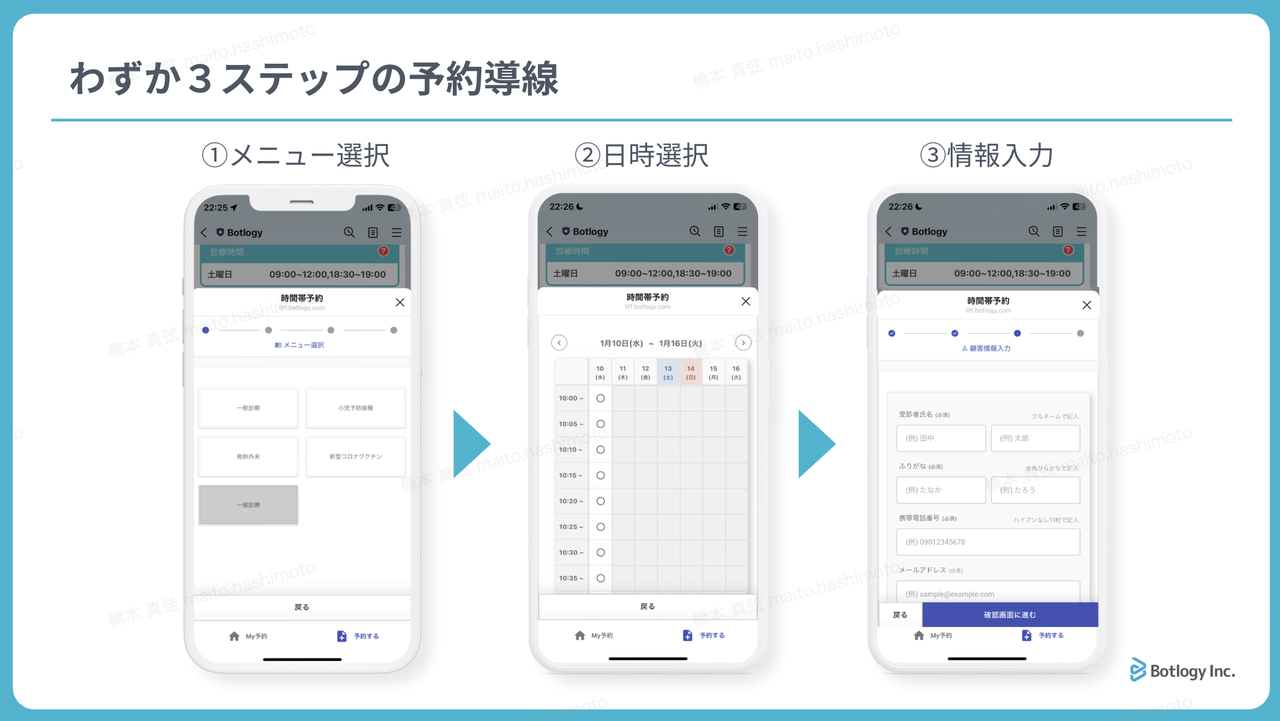
患者さまのLINE予約から問診回答・リマインドの流れ
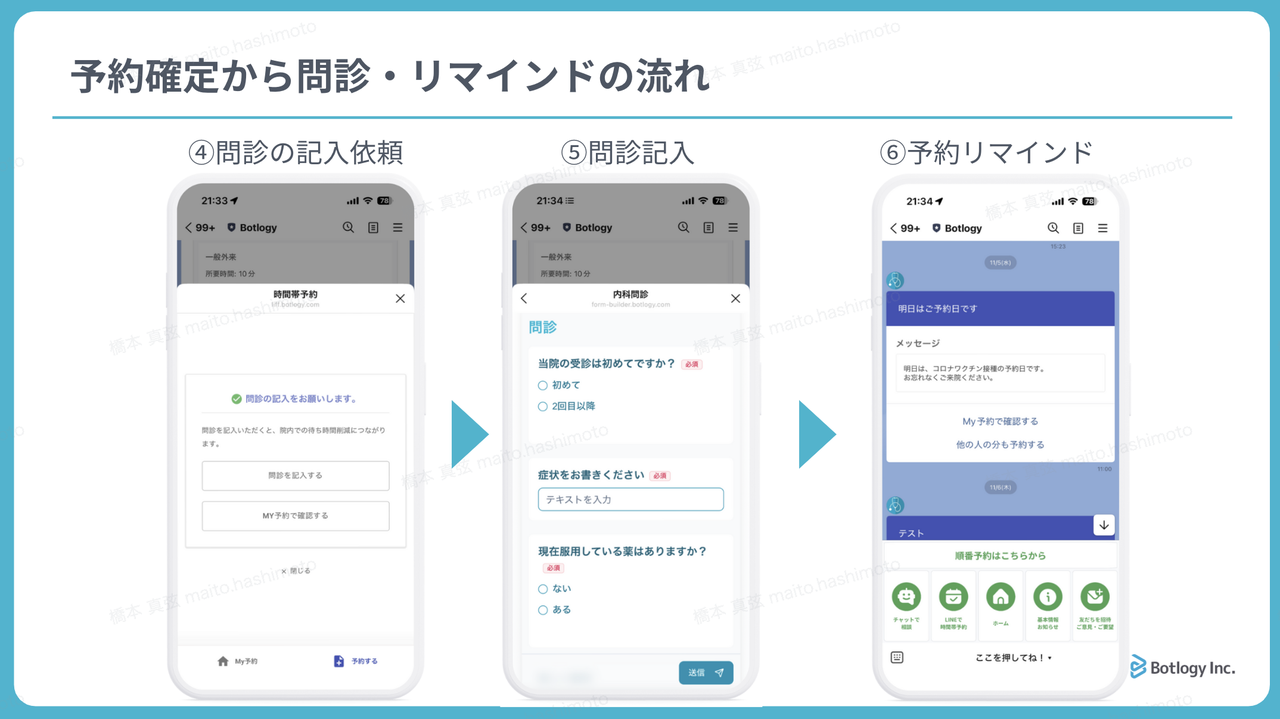
患者様はホームページや院内に掲載しているQRコードを読み込んで、クリニックのLINE公式アカウントの友だち追加をして、トークルームから予約をとります。
患者さまはIDやパスワードの設定は不要で、LINEの友だち登録予約のみでかんたんに予約をとることが可能です。
また、2回目以降の予約の方は前回の情報を利用して予約可能なのも便利なポイントです。
患者さまの予約の流れとしては、以下のようになります。
- LINEのトーク画面から予約画面に移動し、予約メニューを選択
- 予約日時を選択
- 予約情報を入力(2回目以降の方は入力不要です。)
- 予約が確定し、問診の記入依頼が表示される
- 問診を記入する
- 予約時間が近づくと自動でLINEリマインド
このように、予約から問診、リマインドまで一気通貫でLINE上で完結することがNest診療の強みです。
スタッフの予約確認と電子カルテ連携
実際に予約の患者さまが来院されると、以下のような流れで予約の確認から電子カルテへの反映を行います。
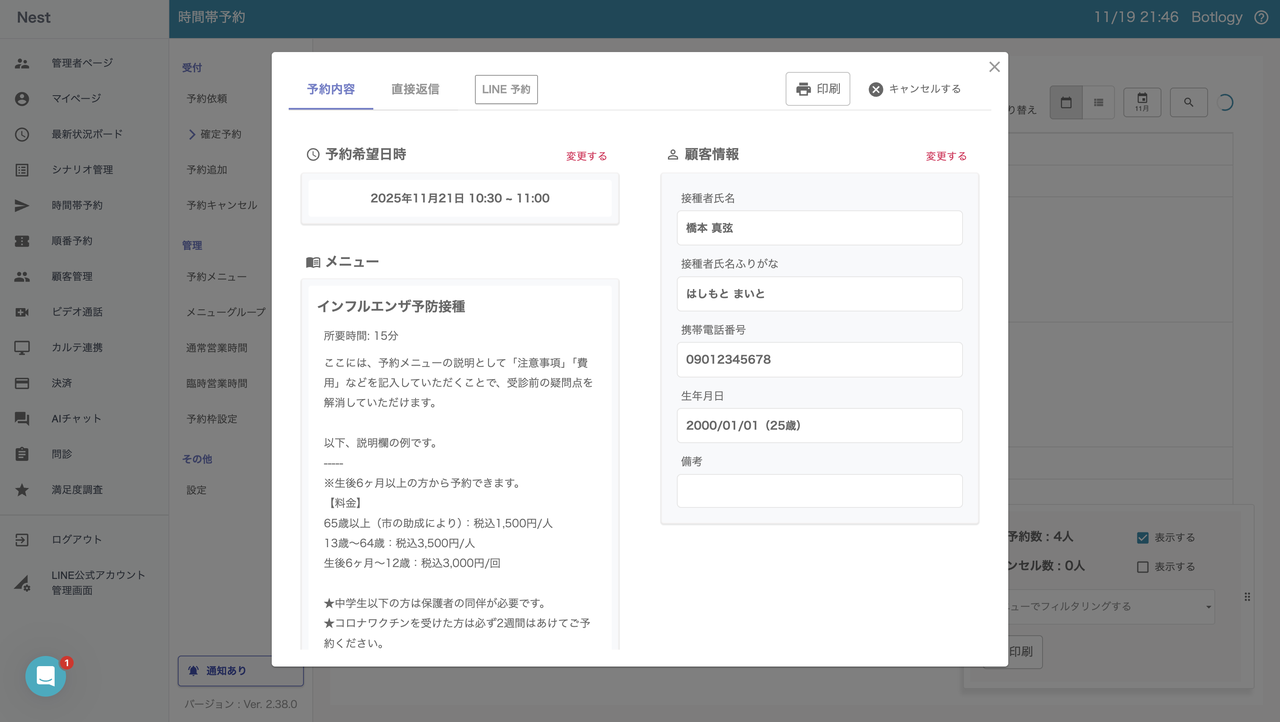
- 患者さまに対して予約をしているか確認
- 予約患者である場合は確定予約画面より予約情報を確認
- 電子カルテ連携機能より、受付情報を電子カルテに連携
- 電子カルテに受付情報が反映される
電子カルテ連携の詳細や対応カルテ一覧は以下のページをご覧ください。
https://nest.botlogy.com/products/medical-record
Nest診療のWeb問診の確認と電子カルテ連携について
患者さまがWeb問診を回答している場合は、問診の内容を確認し電子カルテに反映させます。
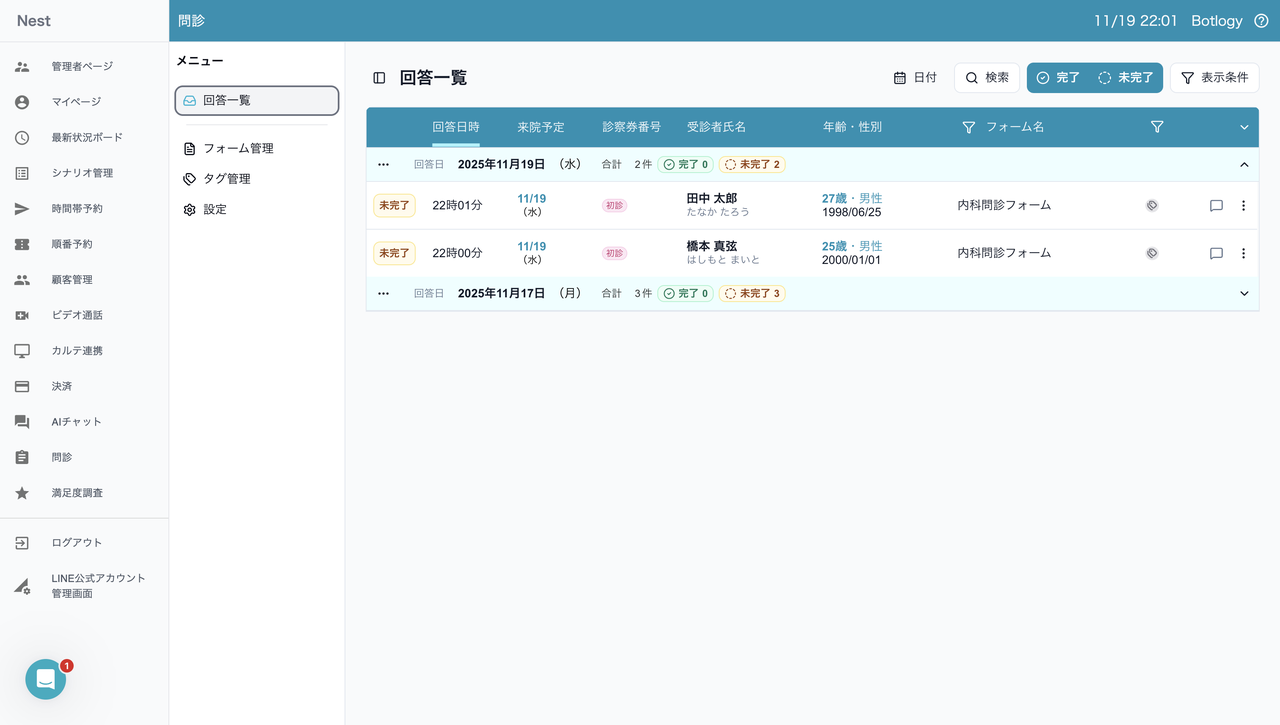
問診画面の回答一覧では、回答一覧確認に加え、回答のフィルタリング、タグ・コメントの追加、印刷などが可能です。
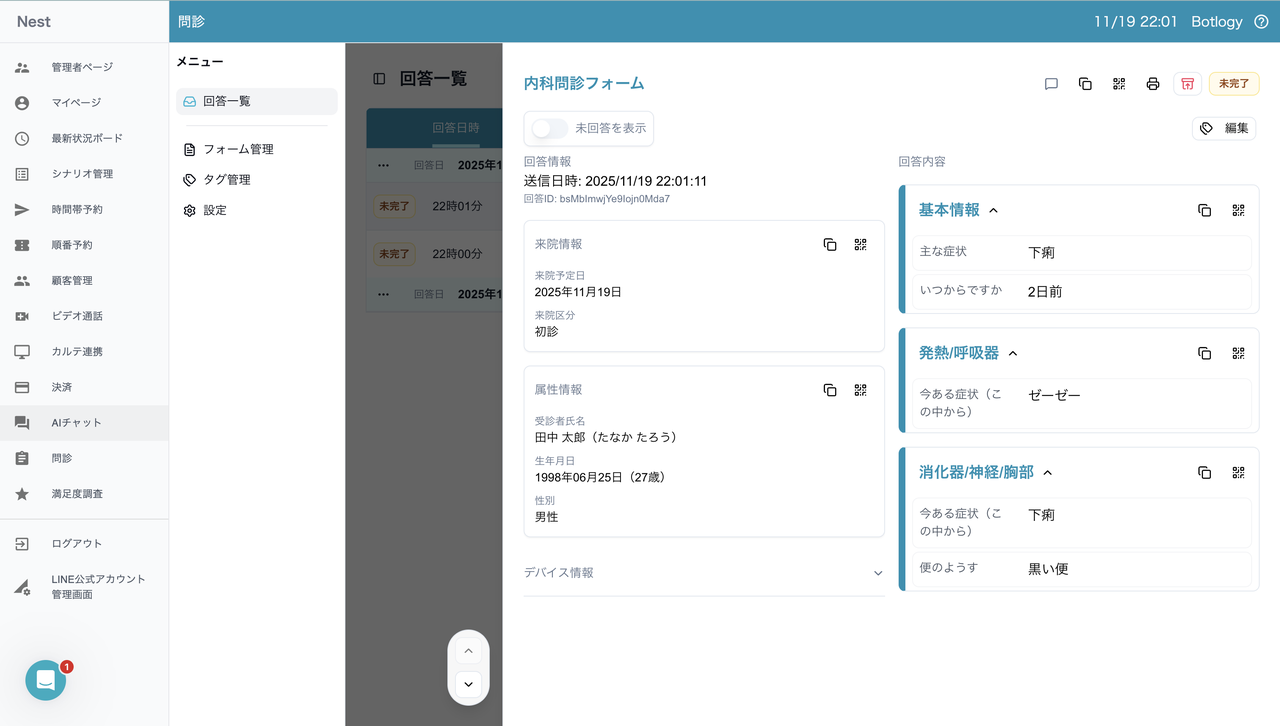
確認したい問診の回答を選択すると詳細画面が表示されます。
問診の詳細画面では、回答内容をコピーすることが可能で、クラウドカルテを利用している場合はそのままカルテにペースト可能です。
オンプレカルテを利用している場合は、QRコードとQRコードリーダーを利用した連携方法をご案内しております。
問診機能の詳細は、以下のページで解説していますので、そちらも是非ご覧ください。
https://nest.botlogy.com/products/questionnaire
消化器内科予約に重要な「メニューグループ機能」
消化器内科では、胃カメラや大腸カメラなど、通常の診療より時間がかかる予約が存在します。単に30分に5人というような予約上限の設定では、同じ時間帯に胃カメラや大腸カメラが5予約入ってしまい、オペレーションが回らないということが起こってしまいます。
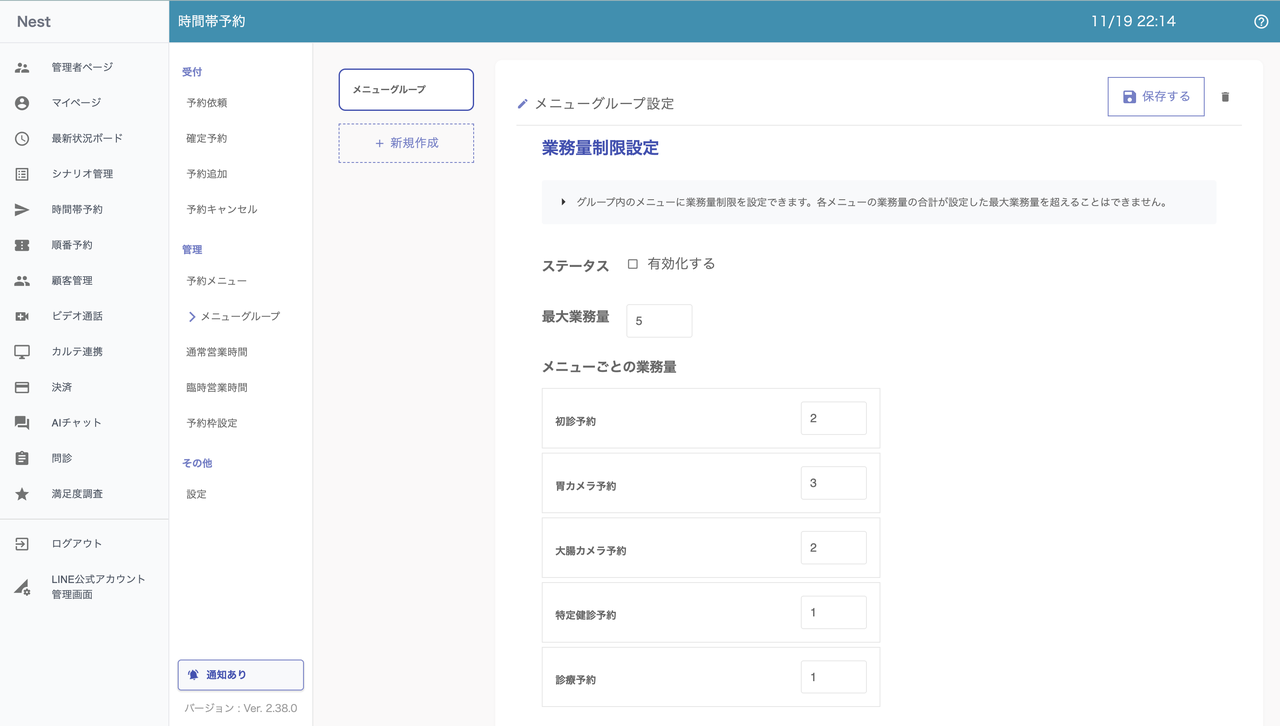
そのような課題を解決するためにNest診療に実装されたのが「メニューグループ機能」で、複数の予約メニューをグループにし、メニューごとに枠の消費量の重みづけ(業務量と呼びます)を設定した上で、予約枠の上限を設定することが可能です。
以下の例では、30分に5人枠の設定をしていますが、「初診予約」の場合は2枠分、「胃カメラ予約」の場合は3枠分「診療予約」では1枠分を消費するようにメニューグループの設定をしています。
終わりに
この記事では、Nest診療を消化器内科で活用するオペレーションイメージを解説いたしました。
さらに詳しく知りたい方には、実際の画面を用いたデモンストレーションをご用意しておりますので、ご希望の場合はお問い合わせください。